
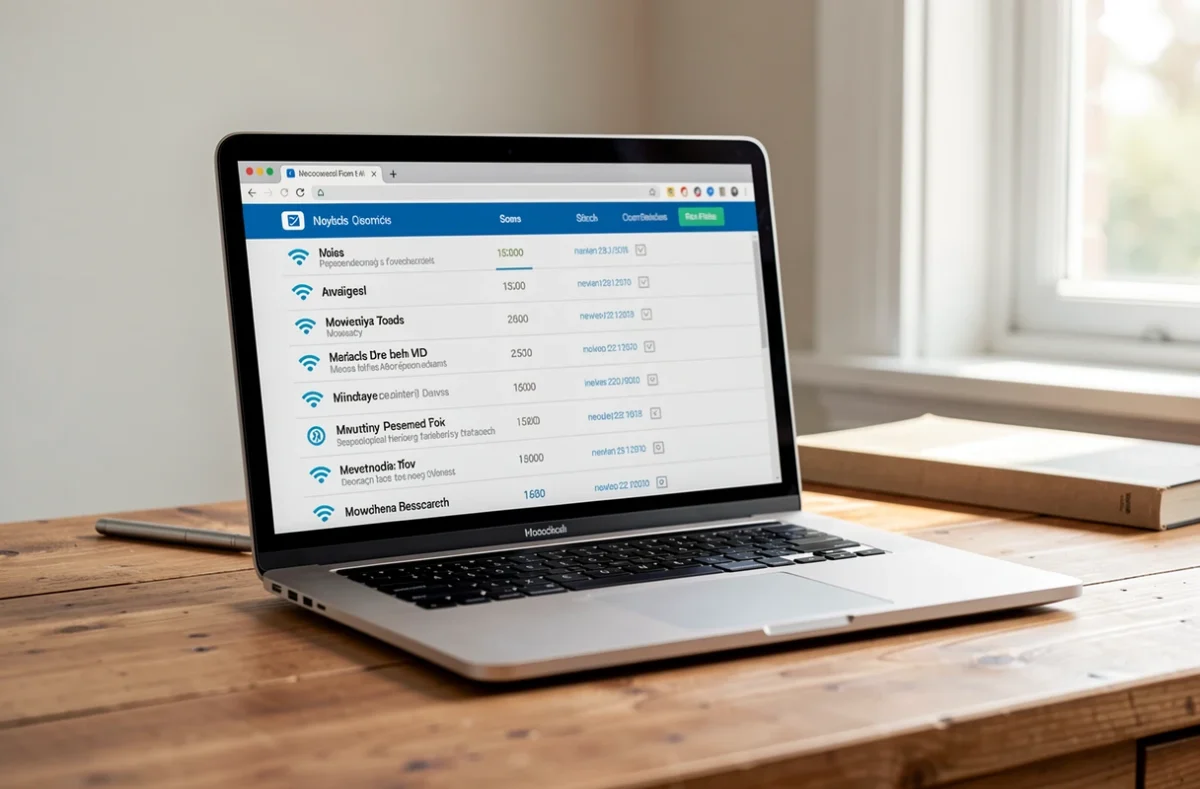
L’historique des connexions wifi n’existe sous forme de journal daté que sur Windows, avec la commande netsh wlan show wlanreport. Mac, Android et iPhone ne conservent qu’une liste de réseaux mémorisés, sans dates, alors que la box ou le routeur sait quels appareils se sont connectés à votre réseau.
Ce que recouvre l’historique des connexions wifi
Le terme désigne trois choses différentes, et la méthode dépend de celle que vous cherchez. La première est la liste des réseaux mémorisés par un appareil : elle dit où il s’est déjà connecté, sans aucune date.
La deuxième est le journal d’événements daté, que Windows tient pour chaque ordinateur : connexions, déconnexions et erreurs de la carte wifi. La troisième est le journal de la box, qui répertorie les appareils connectés à votre réseau domestique.
Pour contrôler son wifi et savoir qui s’y est connecté, c’est donc la box qui répond le mieux. Pour comprendre une coupure sur un PC, c’est le journal Windows.
Sur Windows : le rapport WLAN et l’Observateur d’événements
Ouvrez l’invite de commandes en tant qu’administrateur (recherche « invite de commandes », puis clic droit et « Exécuter en tant qu’administrateur »). Tapez ensuite netsh wlan show wlanreport et validez.
Windows produit un fichier HTML à ouvrir dans le navigateur. Selon la documentation de Microsoft, le rapport couvre les trois derniers jours d’événements wifi, regroupés par session de connexion.
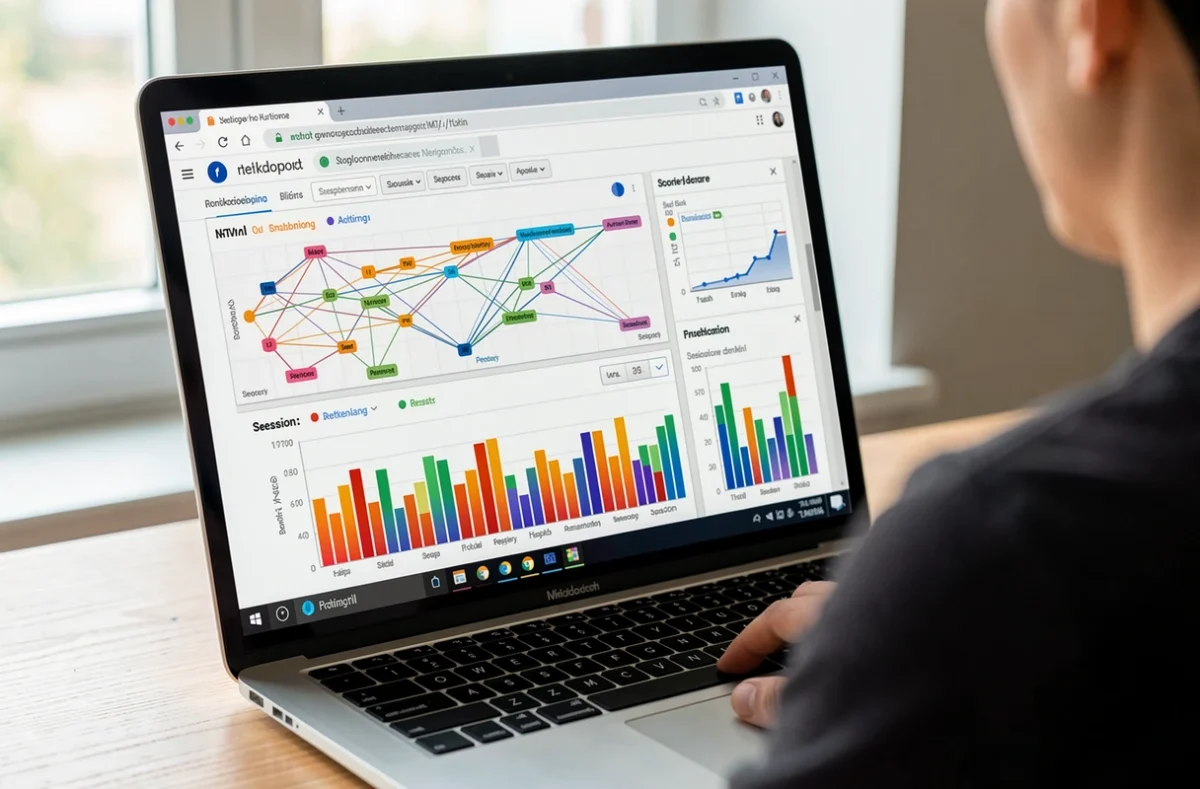
Le rapport contient plusieurs informations utiles :
- un résumé des sessions réussies et échouées, avec la raison de chaque déconnexion ;
- la durée de chaque session de connexion ;
- les événements de chaque session, repérés par des pastilles de couleur (un cercle rouge signale une erreur) ;
- la liste des profils wifi enregistrés, sans les clés de sécurité ni les mots de passe.
Pour remonter plus loin que trois jours, l’Observateur d’événements de Windows garde le journal WLAN-AutoConfig, qui détaille chaque connexion et déconnexion de la carte wifi. La commande netsh wlan show profiles liste de son côté les réseaux mémorisés.
Ces journaux sont ceux de la machine elle-même : voir l’historique d’un autre ordinateur suppose un accès administrateur à cette machine.
Sur Mac, Android et iPhone : surtout des réseaux mémorisés
Sur macOS, les réglages du réseau wifi affichent les réseaux connus de l’ordinateur. Sur Android, la rubrique des réseaux enregistrés, dans les réglages wifi, joue le même rôle. Sur iPhone, les réglages wifi proposent la liste des réseaux connus.
Dans les trois cas, c’est une liste de réseaux, pas un journal daté. Vous y voyez où l’appareil s’est déjà connecté, mais pas quand, ni pour combien de temps. L’iPhone ne propose pas à l’utilisateur de journal daté des connexions.
Sur la box ou le routeur : qui s’est connecté à votre réseau
L’interface d’administration d’une box s’ouvre dans le navigateur, à l’adresse locale indiquée dans la documentation de l’opérateur, avec les identifiants imprimés au dos du boîtier. Si la page refuse de s’afficher, cet article sur l’interface d’administration inaccessible détaille les vérifications à faire sur le réseau.
Une fois connecté, cherchez la rubrique des appareils connectés, souvent complétée par des journaux système selon le modèle. Le principe est le même pour toute box, y compris pour savoir comment voir l’historique de la Livebox : la liste des appareils, puis les journaux.
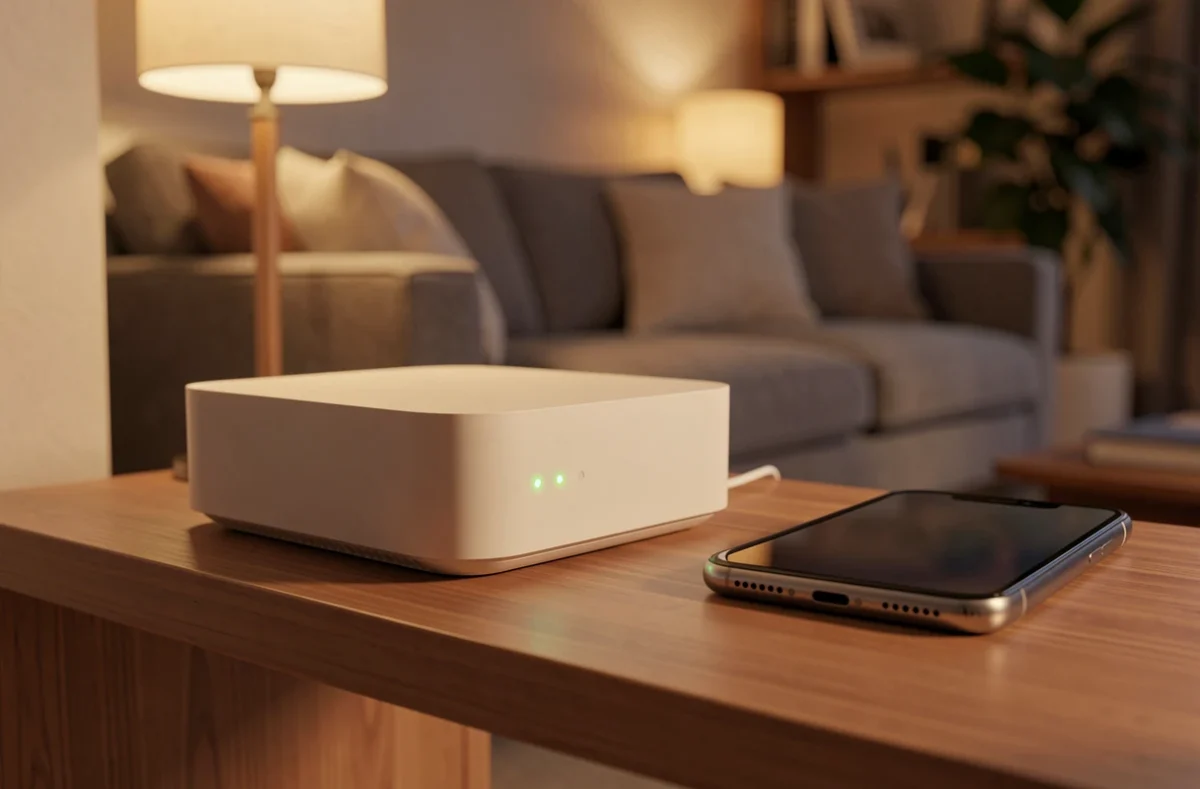
Un appareil inconnu se repère par son nom ou son adresse MAC, que vous comparez à celles de vos téléphones, tablettes et ordinateurs. Si vous utilisez un routeur 4G domestique, la logique est identique : l’interface du routeur liste les appareils reliés.
Les sites visités sur votre wifi : ce que la box voit vraiment
Avec HTTPS, le réseau voit au mieux les noms de domaine, pas les pages ni leur contenu. Les requêtes DNS partent le plus souvent en clair : l’opérateur voit défiler les noms de domaine, même quand la suite de l’échange est chiffrée.
Restent chiffrés le contenu des pages, les mots de passe, les formulaires et la page précise consultée sur un site. La navigation privée ne masque rien à l’opérateur : elle protège seulement des autres personnes qui utilisent le même appareil.
Un VPN déplace la visibilité : l’opérateur ne voit plus qu’une connexion vers le serveur du VPN, et c’est le fournisseur du VPN qui voit alors les domaines. Le DNS chiffré (DNS over HTTPS) masque de son côté les requêtes DNS à l’opérateur.
Effacer l’historique wifi et reprendre la main sur son réseau
Sur un appareil, oubliez le réseau dans les réglages wifi : il disparaît de la liste des réseaux mémorisés. Sous Windows, netsh wlan delete profile name= »NomDuReseau » fait la même chose en ligne de commande.
Pour la box, l’interface d’administration propose parfois de vider les journaux, selon le modèle. Si un appareil inconnu apparaît dans la liste, changez la clé wifi : tous les appareils devront se reconnecter avec la nouvelle.
Si le réseau est lent après ce nettoyage, ces conseils pour retrouver un débit correct permettent de vérifier le reste de la chaîne.
Le rapport WLAN de Windows ne remonte que sur trois jours : si vous voulez garder une trace, enregistrez le fichier HTML avant de relancer la commande.