
Le webmail Unicaen repose sur la plateforme Zimbra, déployée par la DSI de l’Université de Caen Normandie. Chaque compte est rattaché à un identifiant court CAS, le même qui donne accès à e-Campus, Unicloud et au catalogue des services numériques. Configurer correctement cette messagerie dès le départ évite les mails perdus, les synchronisations fantômes sur mobile et les blocages d’envoi en période critique (partiels, soutenances, candidatures).
Protocoles IMAP et SMTP sur webmail Unicaen : les réglages techniques à appliquer
La plupart des guides concurrents décrivent la connexion via le navigateur. Le vrai gain de temps apparaît quand on relie le compte Unicaen à un client de messagerie (Thunderbird, Outlook, Apple Mail) avec les bons protocoles.
Serveur de réception IMAP
Le serveur entrant est webmail.unicaen.fr, port 993, chiffrement SSL/TLS. L’authentification se fait avec l’identifiant court CAS, pas avec l’adresse mail complète. Utiliser IMAP plutôt que POP garantit que les dossiers, lectures et suppressions restent synchronisés entre le client lourd et l’interface Zimbra dans le navigateur.
Serveur d’envoi SMTP
Le serveur sortant est également webmail.unicaen.fr, sur le port 465 (SSL/TLS) ou 587 (STARTTLS). L’identifiant et le mot de passe sont identiques à ceux du serveur entrant. Choisir le port 587 avec STARTTLS fonctionne mieux sur les réseaux publics ou les pare-feu d’entreprise qui bloquent parfois le port 465.
Une erreur fréquente consiste à laisser le champ « authentification SMTP » désactivé. Sans authentification, le serveur Unicaen refuse l’envoi, et le message reste bloqué dans la boîte d’envoi sans notification claire.
Filtres serveur Zimbra : classer les mails institutionnels sans effort
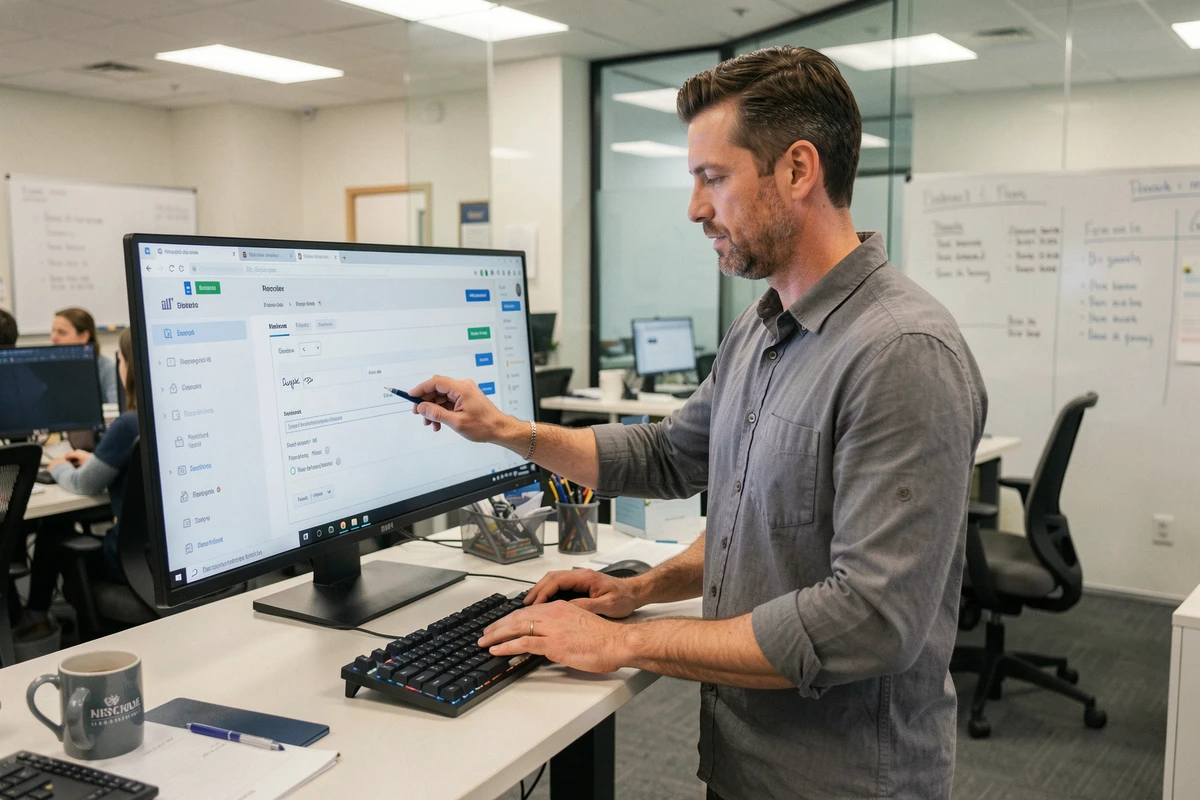
Zimbra propose deux niveaux de filtrage. Les filtres côté client (dans Thunderbird ou Outlook) ne s’appliquent que lorsque le logiciel tourne. Les filtres côté serveur agissent en permanence, même quand aucun appareil n’est connecté.
La DSI Unicaen recommande de cibler l’en-tête « List-Id » ou l’adresse d’expéditeur plutôt que l’objet du mail. Les listes de diffusion institutionnelles changent régulièrement d’intitulé, mais l’identifiant technique de la liste reste stable. Un filtre basé sur l’objet finit par laisser passer la moitié des notifications au bout de quelques mois.
Créer un filtre efficace dans Zimbra
- Dans l’interface Zimbra, ouvrir Préférences, puis Filtres, et cliquer sur « Nouveau filtre ».
- Définir la condition sur « En-tête nommé » avec la valeur « List-Id » contenant l’identifiant de la liste (visible dans le source du mail).
- Attribuer l’action « Déplacer dans le dossier » vers un dossier dédié (par exemple « Notifications campus » ou « Scolarité »).
- Placer ce filtre en haut de la liste pour qu’il s’exécute avant les règles génériques anti-spam.
Ce mécanisme permet de retrouver instantanément un mail de convocation noyé sous des dizaines de messages de listes sans avoir à fouiller la boîte de réception.
Synchronisation mobile du webmail Unicaen : ce qu’il faut limiter
Synchroniser l’intégralité de sa boîte Zimbra sur un smartphone semble logique. En pratique, la DSI déconseille de synchroniser les dossiers volumineux (archives, corbeille, spam) sur mobile. La raison est technique : chaque dossier synchronisé consomme de la bande passante et de la batterie, et les dossiers lourds ralentissent l’application mail du téléphone au point de provoquer des erreurs de synchronisation.
Le réglage optimal consiste à ne synchroniser que la boîte de réception, les envoyés et un ou deux dossiers de travail. Sur Android comme sur iOS, ce paramètre se trouve dans les options du compte IMAP, rubrique « Dossiers à synchroniser » ou « Dossiers abonnés ».
Agenda Zimbra et calendrier du téléphone
L’agenda intégré à Zimbra se synchronise via le protocole CalDAV. L’URL du serveur CalDAV est généralement accessible depuis les paramètres de l’agenda dans l’interface Zimbra. Ajouter ce compte CalDAV dans l’application calendrier native du téléphone évite d’ouvrir le navigateur à chaque vérification de planning.
Sur iOS, la configuration passe par Réglages > Calendrier > Comptes > Autre > CalDAV. Sur Android, une application tierce comme DAVx5 est souvent nécessaire, le client natif ne gérant pas toujours CalDAV directement.
Alias mail et signature : deux paramètres Unicaen souvent négligés
Depuis la page moncomptenumerique.unicaen.fr, rubrique « Services Numériques » puis « Messagerie », il est possible de demander un alias mail. L’alias permet de communiquer une adresse plus lisible ([email protected] au lieu d’un format technique avec des chiffres) sans créer de second compte.
Côté signature, Zimbra autorise la création de plusieurs signatures enregistrées. On peut en affecter une par défaut aux nouveaux messages et une autre aux réponses. Pour un usage professionnel, une signature sobre avec nom, fonction, composante et numéro de téléphone suffit. Zimbra accepte le HTML dans les signatures, mais les images intégrées alourdissent chaque mail envoyé et posent des problèmes d’affichage chez le destinataire.
Quota de boîte mail Zimbra : anticiper la saturation
La messagerie Unicaen attribue un espace de stockage limité. Quand le quota est atteint, les nouveaux mails entrants sont rejetés par le serveur sans notification à l’expéditeur dans certains cas. Le risque concret : manquer un mail de jury, une convocation ou une réponse de stage.
- Vider régulièrement la corbeille et le dossier spam, qui comptent dans le quota total.
- Archiver localement les pièces jointes volumineuses via un client IMAP, puis supprimer les mails correspondants sur le serveur.
- Vérifier l’espace restant dans Préférences > Informations du compte dans l’interface Zimbra.
Rediriger automatiquement tous les mails vers Gmail ou un autre service externe semble tentant, mais cette approche présente un défaut : les réponses envoyées depuis Gmail ne portent pas l’adresse @unicaen.fr, ce qui crée de la confusion chez les interlocuteurs institutionnels et peut poser des problèmes de traçabilité administrative.
Configurer le webmail Unicaen avec les bons protocoles, des filtres serveur ciblés et une synchronisation mobile maîtrisée transforme une boîte mail universitaire en outil fiable au quotidien. Le point le plus sous-estimé reste le quota : un contrôle mensuel de l’espace utilisé évite la mauvaise surprise d’un rejet silencieux en pleine période de candidatures.