
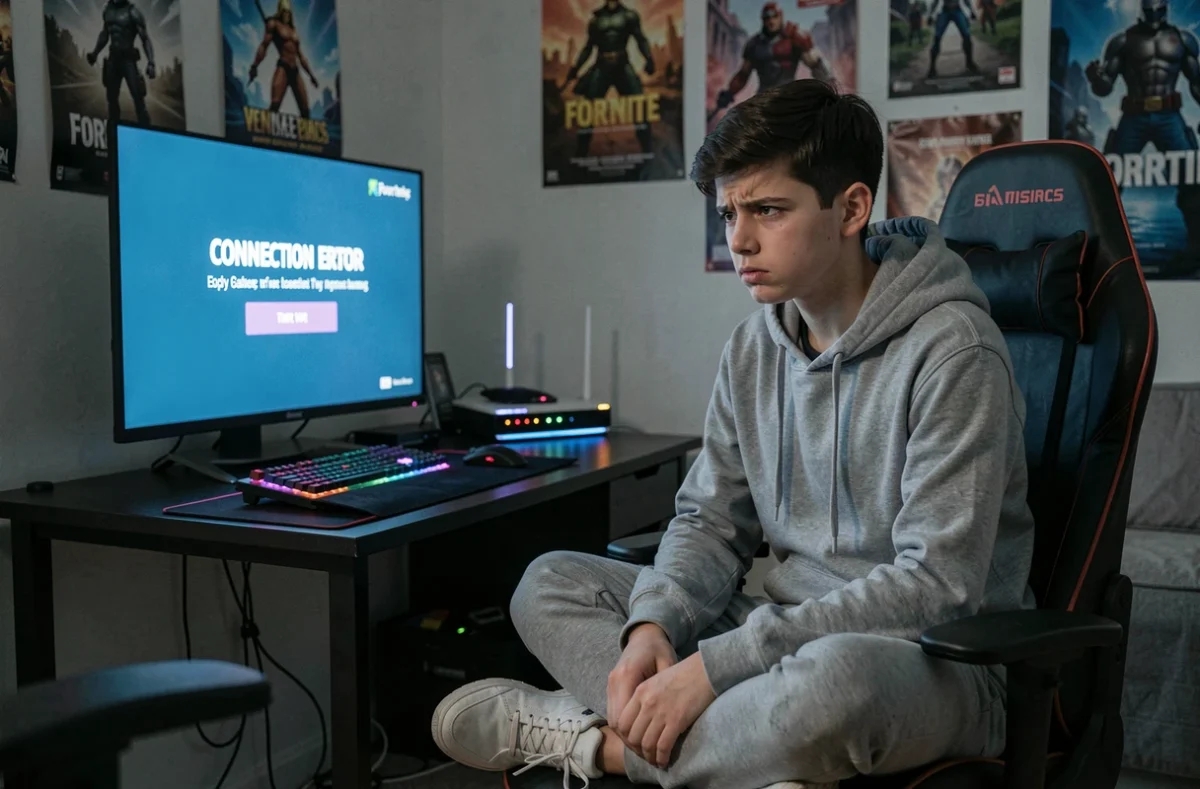
Après un déménagement ou un changement de box internet, Fortnite refuse de se connecter, affiche un message d’erreur réseau ou reste bloqué sur l’écran de connexion. Le problème vient rarement du jeu lui-même : c’est la nouvelle configuration réseau de la box qui entre en conflit avec les paramètres que Fortnite attend pour établir une connexion stable vers ses serveurs.
CGNAT et NAT strict sur Fortnite : le blocage invisible après un changement de box
La première chose à vérifier n’a rien à voir avec les réglages de la box. Il faut déterminer si le fournisseur d’accès place la connexion derrière un Carrier-Grade NAT (CGNAT).
Le CGNAT est un mécanisme par lequel le FAI partage une même adresse IP publique entre plusieurs abonnés. Avec ce système, la box ne dispose pas de sa propre adresse publique. Toute tentative d’ouverture de port, d’activation de l’UPnP ou de mise en DMZ reste sans effet, car le vrai routage se fait en amont, chez l’opérateur.
Ce cas de figure s’est fortement répandu avec les offres 4G/5G fixes et certaines offres fibre récentes sans option TV ou téléphone. Pour savoir si une connexion est concernée, il suffit de vérifier l’adresse IP WAN affichée dans l’interface de la box. Si elle commence par 100.64.x.x (plage réservée au CGNAT), aucun réglage local ne corrigera le problème de NAT sur Fortnite.
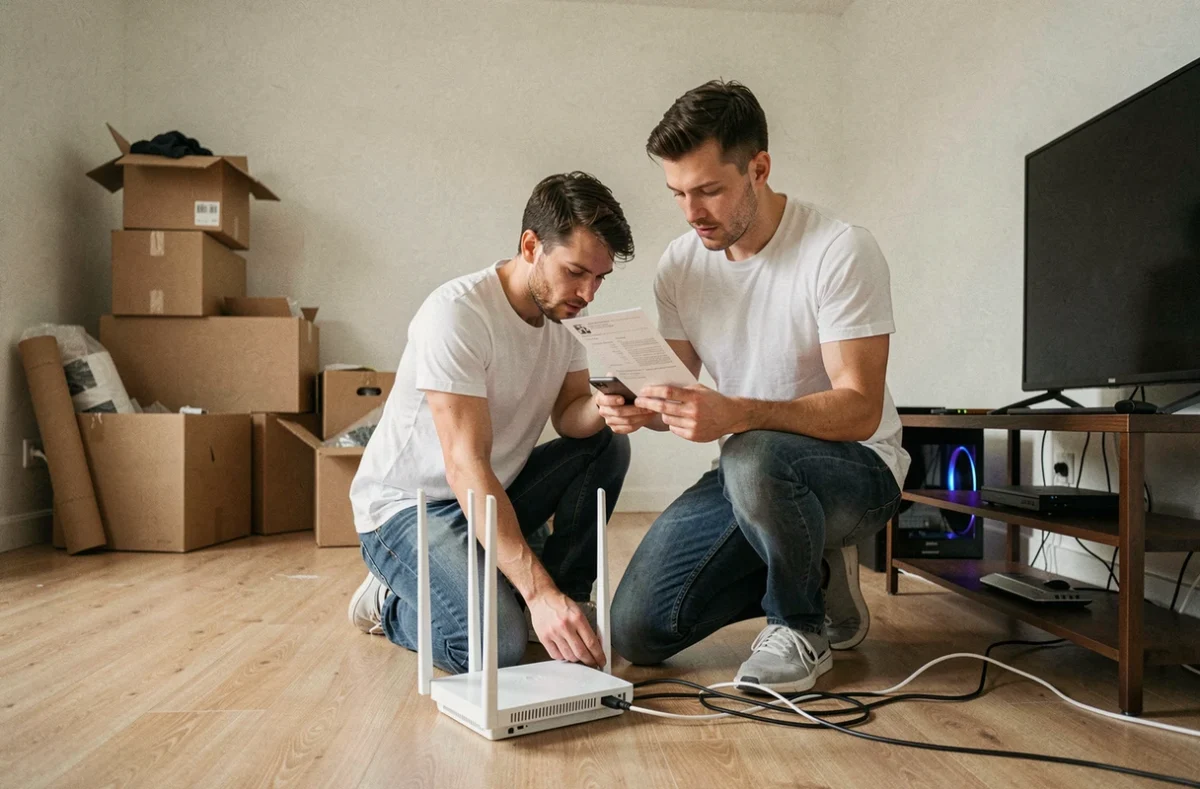
Dans cette situation, la seule solution consiste à contacter le service client du FAI pour demander une adresse IP publique dédiée (parfois appelée « IP fixe » ou « IP full stack »). Certains opérateurs l’accordent gratuitement sur simple demande, d’autres la facturent en option. Sans cette démarche, Fortnite restera en NAT strict, avec des échecs de connexion aux parties ou une impossibilité de rejoindre des amis.
Type de NAT Fortnite : comprendre la différence entre ouvert, modéré et strict
Une fois le CGNAT écarté, le type de NAT géré par la box détermine la qualité de la connexion aux serveurs de Fortnite. Le jeu classe le NAT en trois niveaux.
- NAT ouvert : la box laisse passer les connexions entrantes et sortantes sans restriction. Connexion fluide, matchmaking rapide, chat vocal fonctionnel.
- NAT modéré : certaines connexions entrantes sont filtrées. Le jeu fonctionne dans la plupart des cas, mais rejoindre certains joueurs en NAT strict devient impossible.
- NAT strict : la box bloque la majorité des connexions entrantes. Le matchmaking échoue fréquemment, les invitations de groupe ne passent pas, le chat vocal coupe.
Après un déménagement, le passage d’un NAT ouvert à un NAT strict est la cause la plus courante des problèmes de connexion à Fortnite. La nouvelle box arrive avec ses réglages par défaut, souvent plus restrictifs que l’ancienne.
Réglages box internet pour Fortnite : UPnP, redirection de port et DMZ
Trois leviers permettent de passer d’un NAT strict à un NAT ouvert sur une box classique (hors CGNAT). Ils se configurent depuis l’interface d’administration de la box, accessible via le navigateur.
Activer l’UPnP sur la box
L’UPnP (Universal Plug and Play) permet à Fortnite de demander automatiquement l’ouverture des ports dont il a besoin. Sur la plupart des box SFR, Orange, Bouygues ou Free, cette option se trouve dans les paramètres réseau avancés ou NAT.
Après activation, un redémarrage de la box puis du jeu suffit souvent à résoudre le problème. C’est le réglage le plus simple et le moins risqué.
Redirection de port manuelle
Si l’UPnP ne suffit pas, une redirection de port manuelle cible précisément les ports utilisés par Fortnite. Il faut d’abord attribuer une adresse IP locale fixe à la console ou au PC dans les paramètres DHCP de la box, puis créer les règles de redirection vers cette adresse.
Les ports à ouvrir dépendent de la plateforme. Ils sont listés dans la documentation officielle d’Epic Games, accessible depuis la section assistance technique du site. Vérifiez les protocoles (TCP et UDP) : une erreur de protocole bloque la redirection sans message d’erreur visible.
DMZ : solution radicale mais efficace
La DMZ (zone démilitarisée) expose entièrement un appareil du réseau local à internet, sans aucun filtrage de port. Placer la console ou le PC en DMZ résout presque tous les problèmes de NAT, mais désactive toute protection pare-feu pour cet appareil.
Cette option convient à une console de salon dédiée au jeu. Pour un PC qui sert aussi à la navigation web et au travail, le risque de sécurité est réel. La redirection de port reste préférable dans ce cas.

Connexion WiFi ou câble Ethernet : impact sur la stabilité Fortnite
Un changement de box implique souvent un changement d’emplacement du routeur dans le logement. La distance entre la box et la machine de jeu, combinée aux murs et aux interférences, peut dégrader le signal WiFi au point de provoquer des déconnexions en pleine partie.
Le câble Ethernet reste la solution la plus fiable pour le jeu en ligne. Si le câblage direct est impossible, un kit CPL (courant porteur en ligne) offre un compromis acceptable en faisant transiter le signal réseau par le circuit électrique du logement. Les répéteurs WiFi, en revanche, ajoutent de la latence et sont déconseillés pour le jeu compétitif.
Après un déménagement, tester la connexion en Ethernet permet d’isoler immédiatement un problème WiFi d’un problème de configuration réseau de la box.
Vérifier les paramètres DNS et le pare-feu logiciel
Deux réglages souvent oubliés peuvent bloquer Fortnite même avec un NAT ouvert.
Le serveur DNS attribué par défaut par le FAI est parfois lent ou instable après un changement de ligne. Configurer manuellement un DNS alternatif (celui de Google ou de Cloudflare, par exemple) dans les paramètres réseau de la console ou du PC peut résoudre des lenteurs de connexion initiale au lanceur Epic Games.
Le pare-feu logiciel de Windows ou d’un antivirus tiers peut aussi bloquer Fortnite silencieusement après une réinstallation ou une mise à jour post-déménagement. Vérifier que le lanceur Epic Games et Fortnite figurent dans la liste des exceptions du pare-feu évite bien des diagnostics inutiles.
Le réflexe le plus efficace après un changement de box reste de procéder par élimination : câble Ethernet d’abord, puis vérification du CGNAT, activation de l’UPnP, et enfin redirection de port si nécessaire. Un problème de connexion Fortnite qui persiste après ces étapes pointe presque toujours vers une contrainte côté FAI qu’un appel au support technique peut lever.