


Un site WordPress sans plugin SEO, c’est comme une voiture sans GPS : vous pouvez avancer, mais difficilement espérer prendre la tête du peloton. Et si un plugin domine sans partage ce marché, c’est bien Yoast SEO. Imposant, complet, parfois déroutant, il met à portée de main une foule d’options pour contrôler le référencement de votre site, même lorsque les subtilités techniques vous échappent encore.
La démo gratuite de Yoast vous tend les bras, mais la prise en main de toutes ces fonctionnalités peut vite ressembler à un casse-tête, surtout pour les novices. Pour vous éviter la migraine, ce guide se charge de défricher le terrain et de décoder les usages concrets de Yoast SEO.
Pour rendre ce tutoriel digeste, le contenu est scindé en deux grandes parties :
- Le guide pour débuter avec Yoast SEO : conseils pratiques pour ceux qui découvrent l’outil ou qui l’utilisent occasionnellement. Si vous maîtrisez déjà l’essentiel, vous risquez d’y croiser des rappels.
- Le guide avancé pour Yoast SEO : ici, on s’attaque à la gestion fine des variables de titres, des balises noindex, et d’autres astuces pour ceux qui veulent aller plus loin. Même les utilisateurs chevronnés y trouvent souvent de quoi affiner leurs réglages.
Vous pouvez accéder directement à la partie avancée via le lien plus haut, ou bien suivre l’ensemble du parcours, étape par étape.
Voici comment exploiter Yoast SEO pour tirer le meilleur de votre site WordPress. 👍 Cliquez pour Tweet Guide du Débutant pour Yoast SEO
Dans ce premier volet, on passe en revue les éléments clés à connaître pour une première utilisation efficace de Yoast SEO. Vous allez découvrir :
- La manière de remplir correctement les champs de l’assistant de configuration
- Le fonctionnement de la méta-box Yoast SEO
- Les fonctionnalités disponibles dans le tableau de bord Yoast SEO
Dans la section suivante, on s’intéressera aux réglages qui demandent un peu plus de maîtrise.
Utiliser l’Assistant de Configuration de Yoast SEO
Après avoir installé Yoast SEO, son tableau de bord devient accessible via l’onglet SEO dans l’interface d’administration WordPress.
Lors d’une première utilisation, un avertissement s’affiche pour vous inviter à effectuer la configuration initiale du référencement.
En cliquant sur le lien de l’assistant de configuration, Yoast SEO vous propose un parcours guidé pour paramétrer les réglages de base :
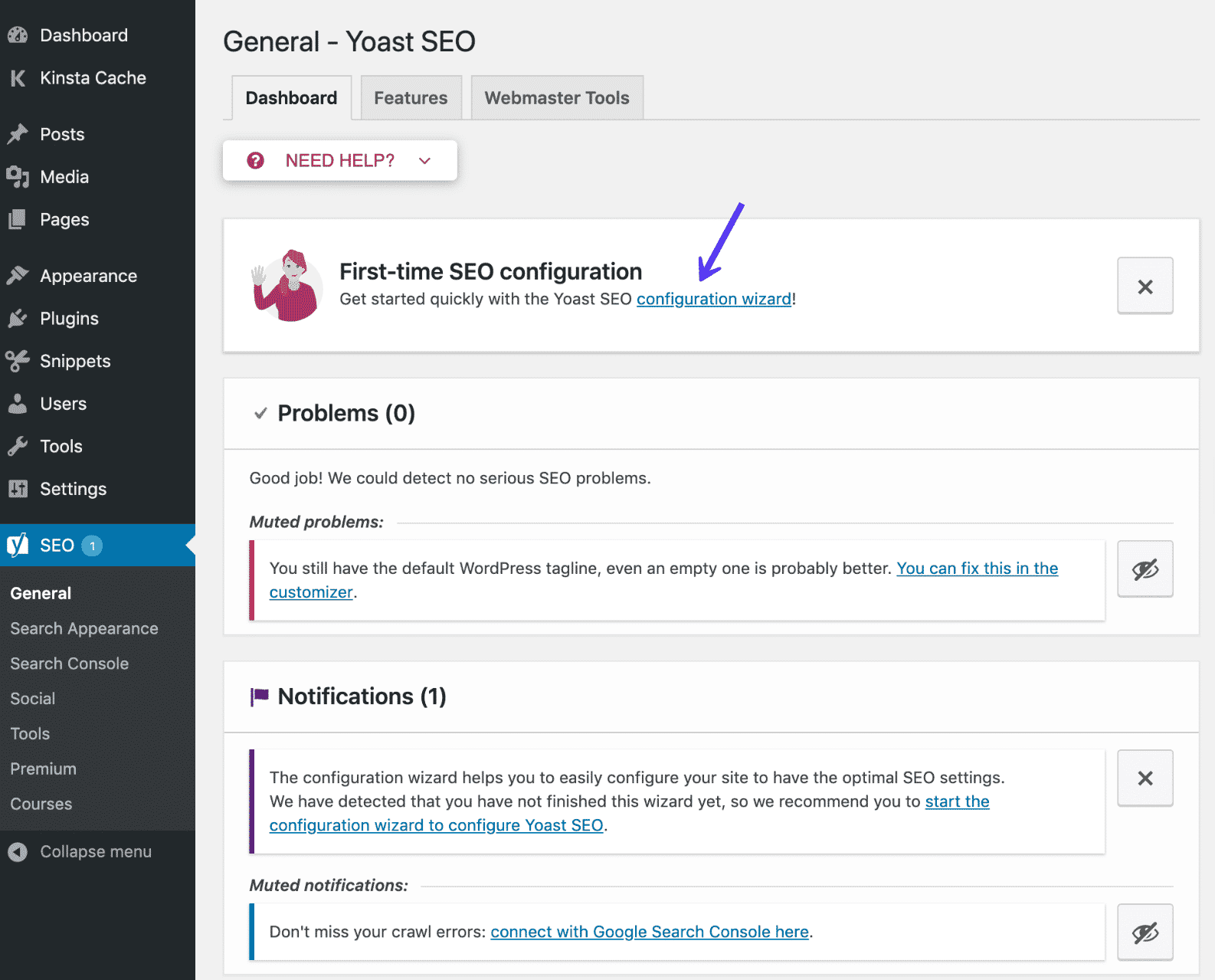
Accès à l’assistant Yoast SEO
Cliquez sur ce lien, puis sur la page d’accueil de l’assistant, sélectionnez Configurer Yoast SEO.
À partir de là, l’outil vous fait avancer section par section pour ne rien laisser au hasard.
Section 1 : Environnement
Dans la zone Environnement, privilégiez l’option A, sauf si vous travaillez sur un site en développement :
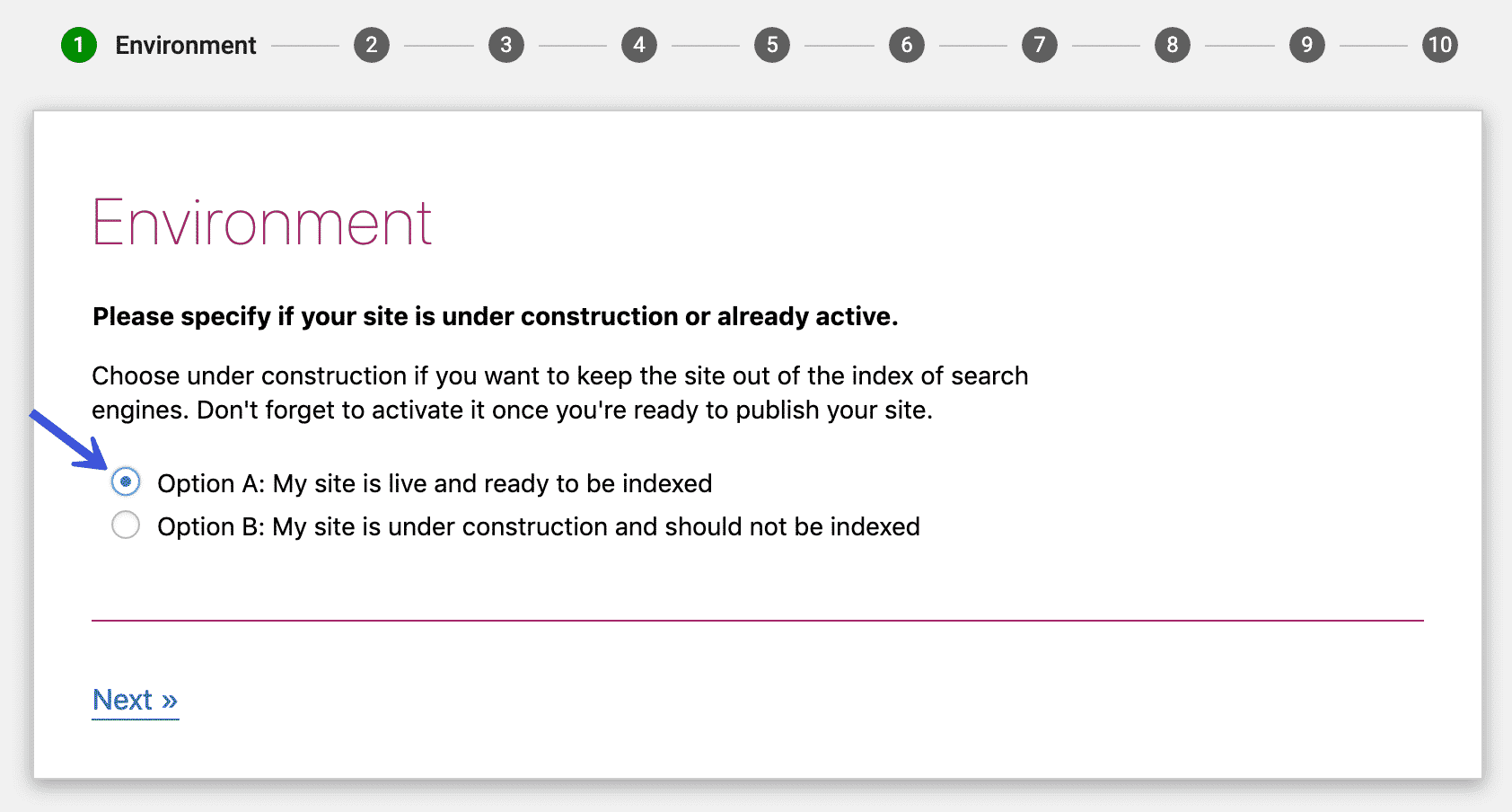
La sélection par défaut convient à la plupart des sites en ligne.
Section 2 : Type de site
Dans Type de site, choisissez ce qui décrit le mieux votre projet :
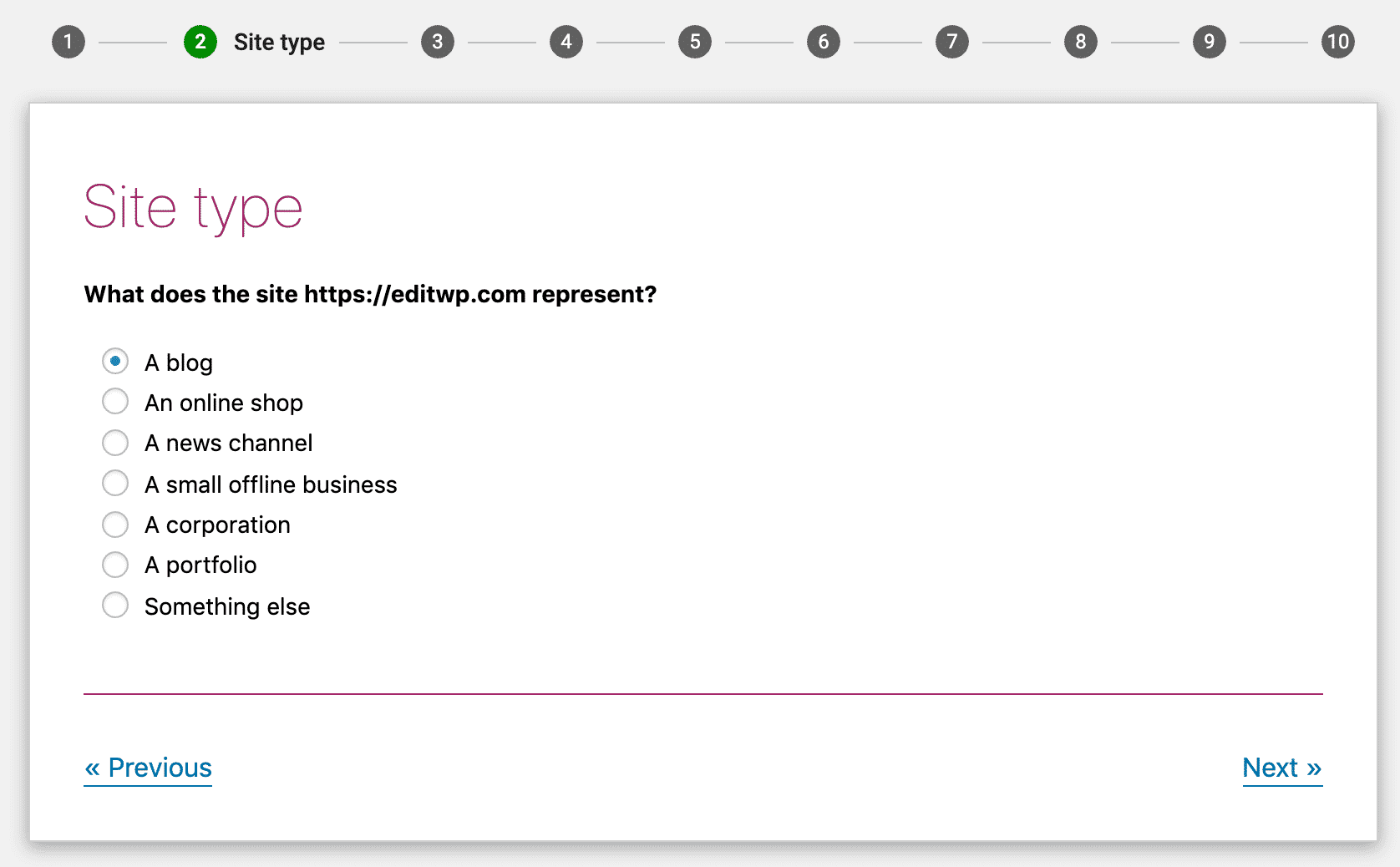
À chacun son cas de figure : blog, boutique, portfolio…
Section 3 : Organisation ou personne
Identifiez si votre site représente une organisation ou une personne.
En optant pour Organisation, il faudra saisir :
- Le nom de l’organisation
- Le logo (format carré recommandé, minimum 112x112px)
Si vous choisissez Personne, indiquez simplement le nom concerné.
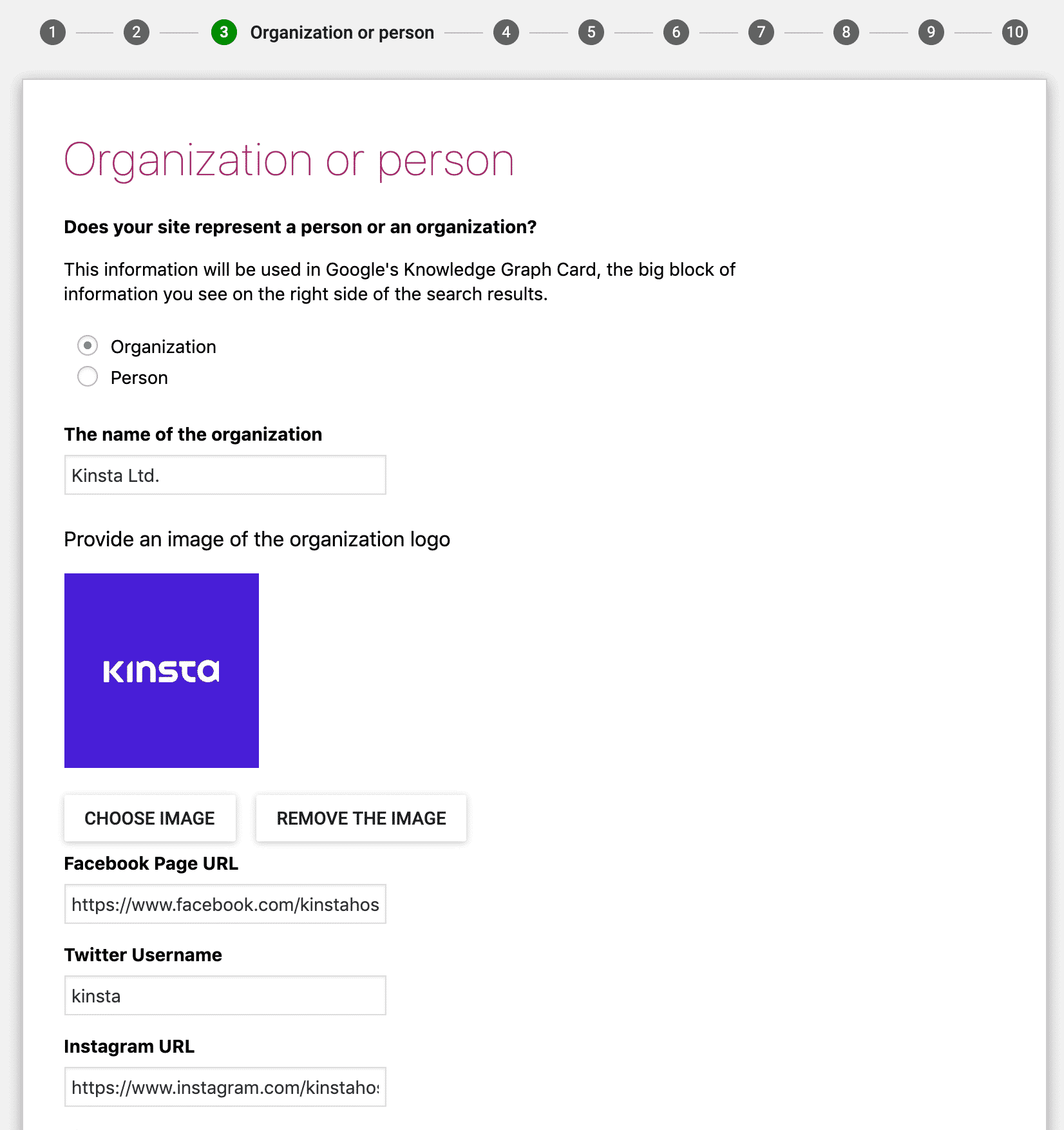
Cette étape permet à Yoast de transmettre des données enrichies à Google afin de créer une fiche Knowledge Graph. Plus vous êtes précis, plus votre site peut se démarquer dans les résultats :
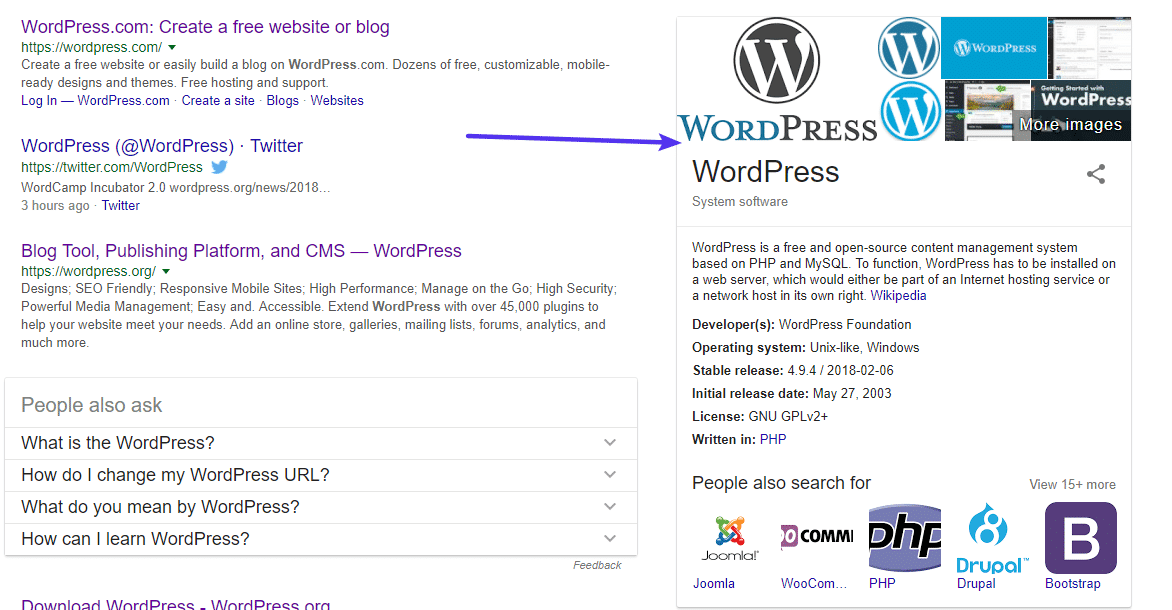
Un aperçu de Knowledge Graph
Section 4 : Visibilité dans les moteurs de recherche
Dans Visibilité du moteur de recherche, vous décidez quels types de contenus pourront être indexés sur Google.
Dans l’immense majorité des cas, laissez les paramètres par défaut. À moins de savoir exactement ce que vous faites, ne modifiez rien :
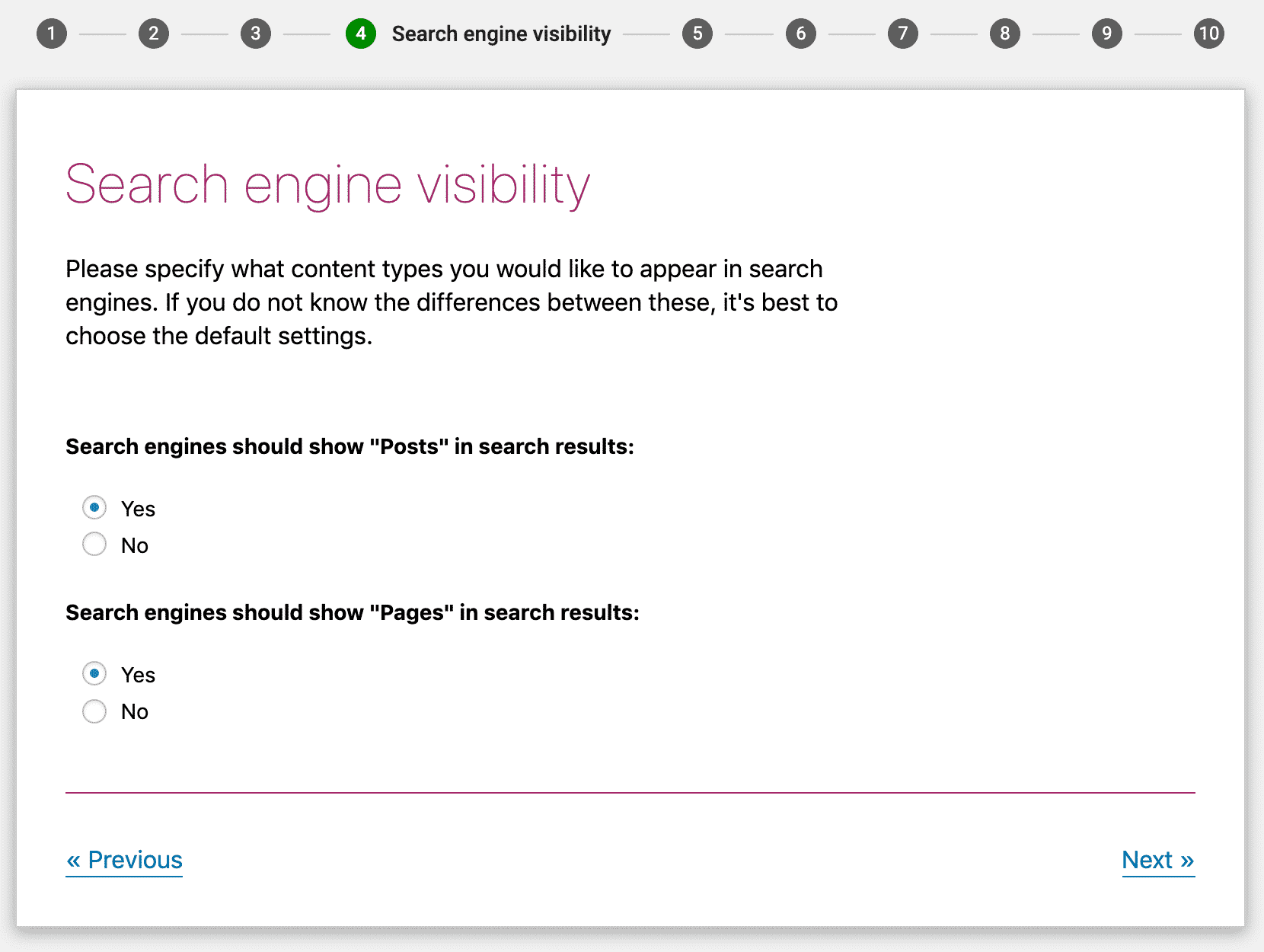
Les réglages proposés conviennent à 99% des sites.
Section 5 : Auteurs multiples
Si vous êtes le seul rédacteur du site, Yoast SEO applique automatiquement le noindex aux archives d’auteurs pour éviter les doublons avec la page d’accueil du blog.
Sur un site à plusieurs plumes, activez l’option correspondante pour que chaque auteur dispose de son archive dans Google :
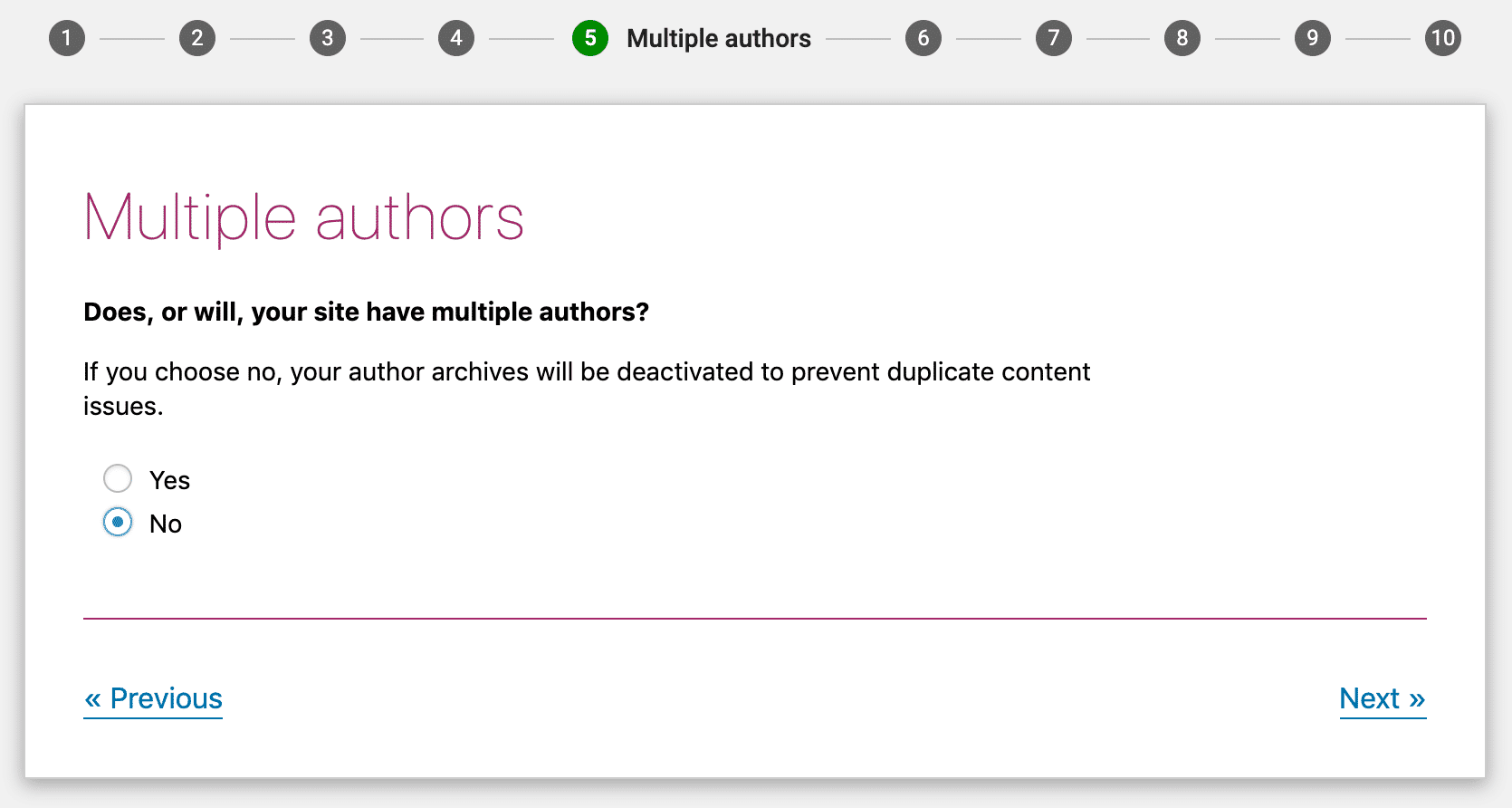
Un simple choix qui évite bien des soucis d’indexation.
Section 6 : Google Search Console
Google Search Console permet de suivre la visibilité de votre site dans les résultats de recherche. Si vous l’utilisez déjà, connectez-la à Yoast en cliquant sur Obtenir le code d’autorisation Google puis en collant ce code ici.
Si ce service est encore flou pour vous, passez cette étape pour l’instant. Yoast SEO fonctionnera parfaitement sans :
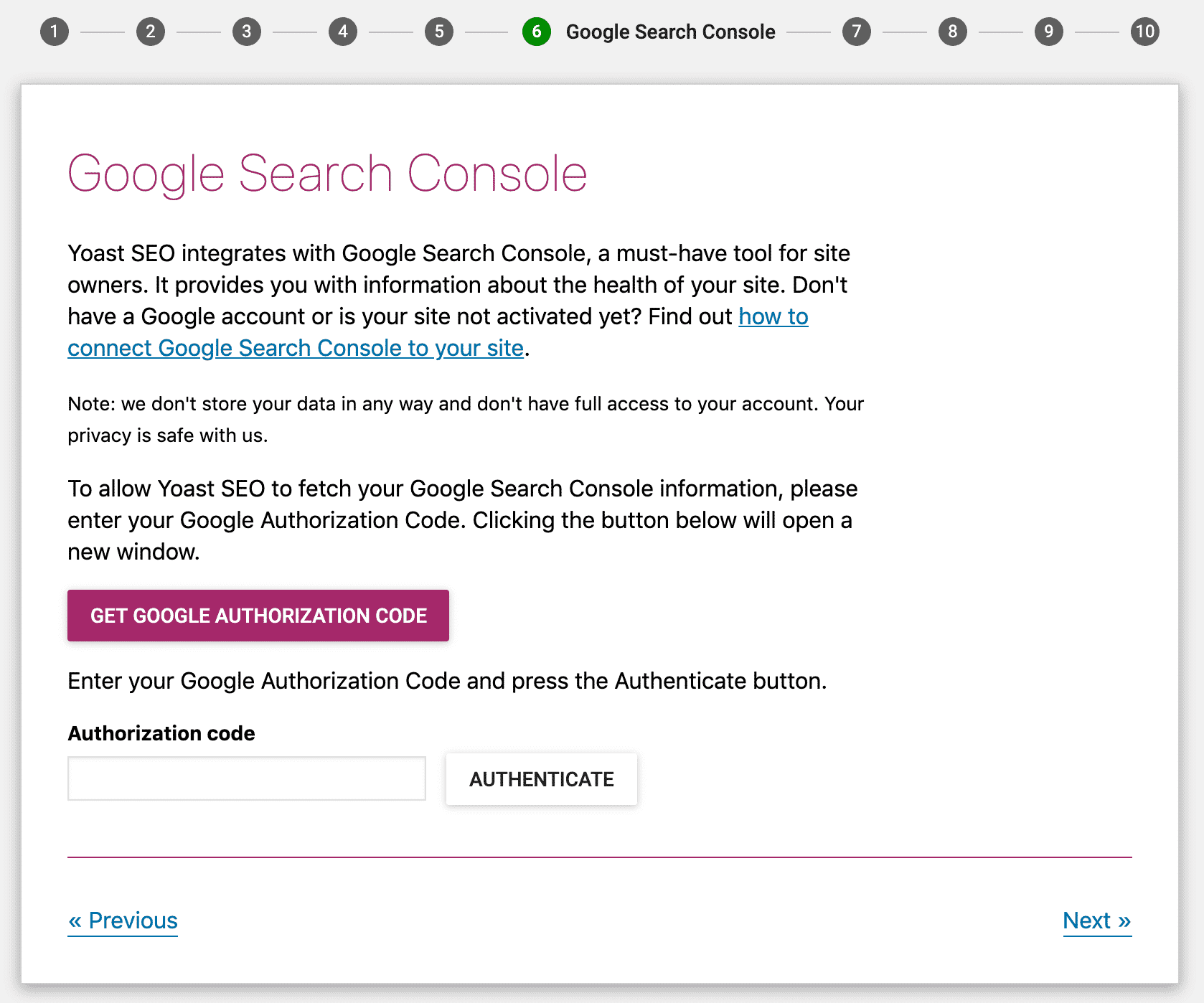
Synchronisez ici si vous disposez d’un compte Search Console.
Section 7 : Paramètres du titre
Le titre correspond à l’en-tête qui s’affiche sur Google et dans l’onglet du navigateur :

Un exemple de titre optimisé SEO
Par défaut, Yoast SEO construit le titre ainsi : Titre de l’article *Séparateur* Nom du site. Dans cette section, vous définissez :
- Le nom de votre site
- Le séparateur à utiliser
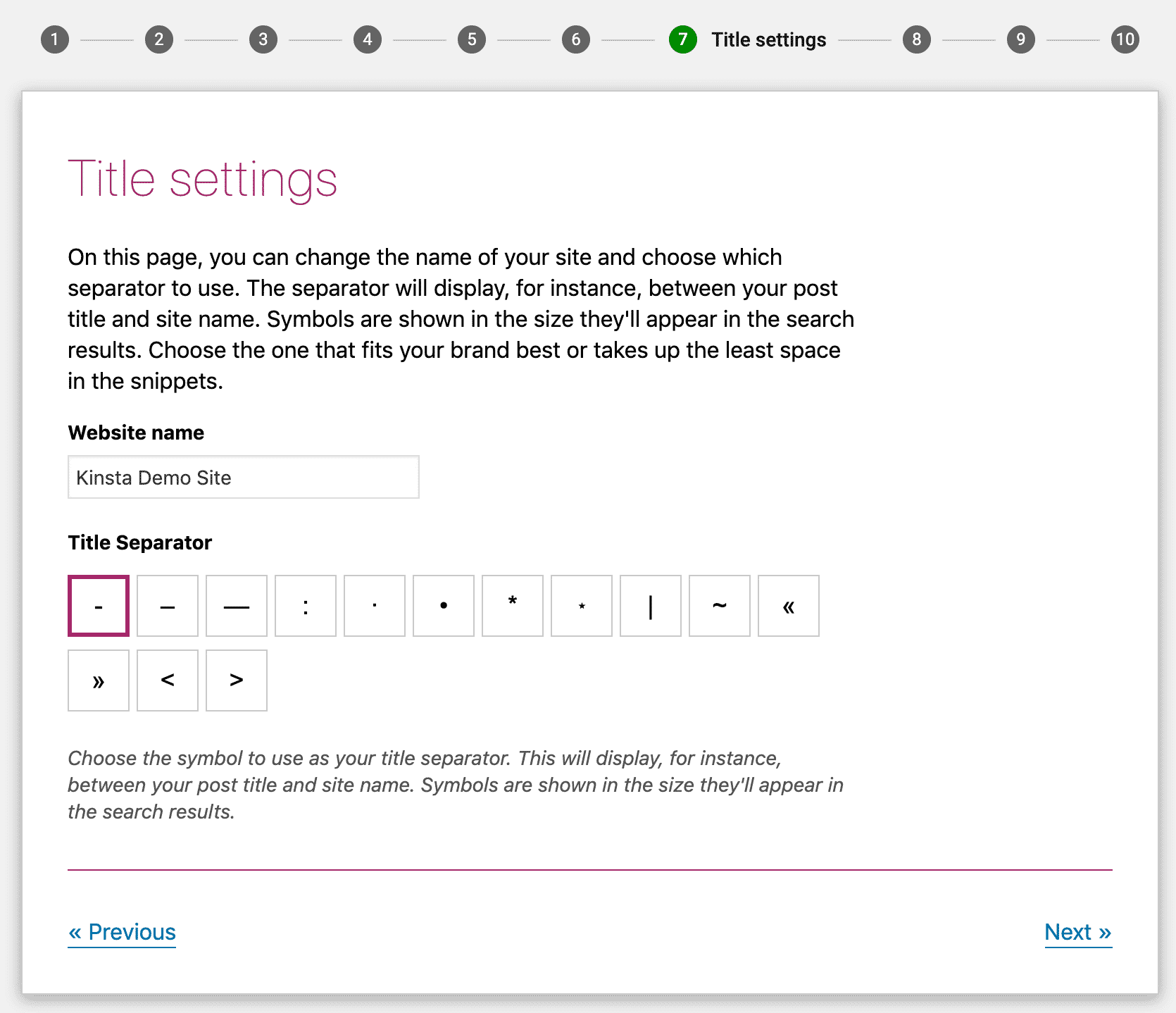
Vos choix impactent directement l’apparence de vos résultats dans Google.
Par exemple, un post « Comment utiliser Yoast SEO » affichera sur Google : Comment utiliser Yoast SEO – Site de démonstration de Kinsta
Fin de la configuration
Dans les étapes suivantes, Yoast SEO vous proposera :
- L’inscription à la newsletter Yoast SEO
- L’achat de Yoast SEO Premium
Rien d’obligatoire ici.
Poursuivez jusqu’à la section 10, Terminez ! puis cliquez sur Fermer :
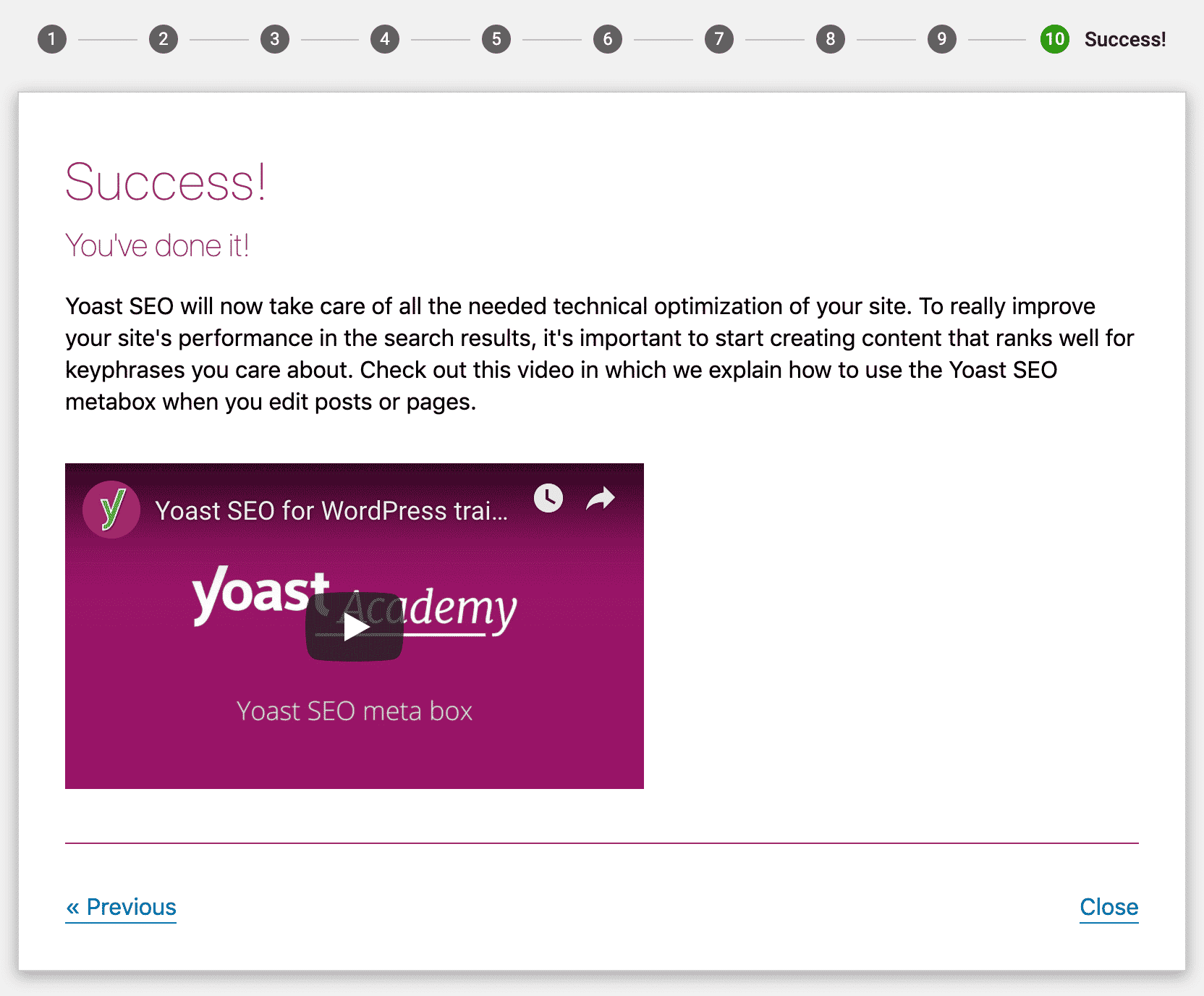
Voilà, Yoast SEO est prêt à prendre le relais.
Mission accomplie : la configuration de Yoast SEO est désormais derrière vous.
Manipuler la Meta Box Yoast SEO
La méta-box est l’interface que vous utiliserez le plus souvent, car c’est là que tout se joue pour chaque contenu publié. Elle sert à :
- Analyser la qualité SEO et la lisibilité de vos textes
- Gérer la façon dont votre contenu s’affichera sur Google et les réseaux sociaux
Cette boîte se trouve sous l’éditeur WordPress ou dans la barre latérale (avec l’éditeur de blocs). Elle propose plusieurs onglets et fonctionnalités :
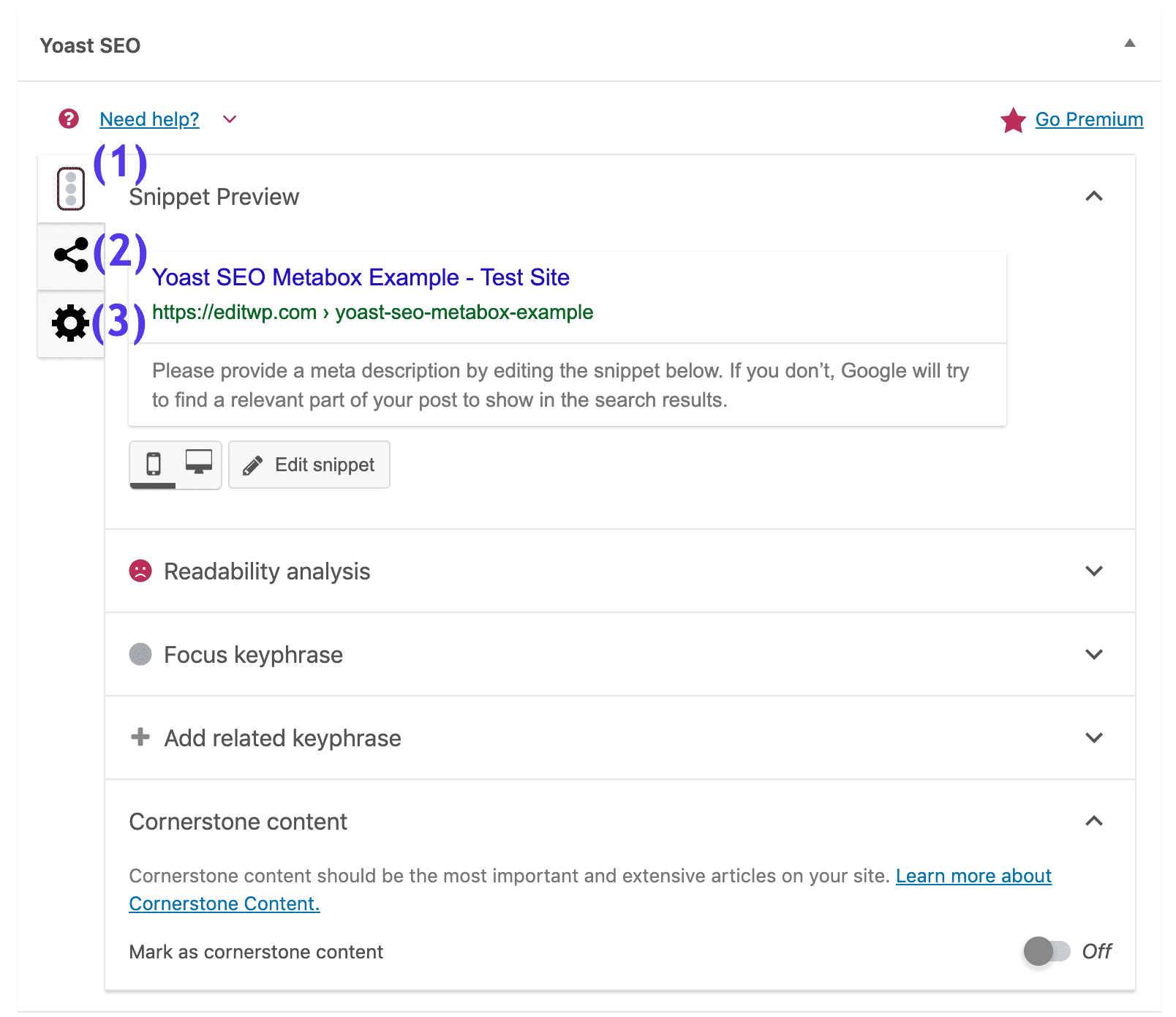
La méta-box Yoast SEO
- (1) : permet de passer de l’aperçu Google à l’analyse de lisibilité, à la phrase clé principale et au contenu Cornerstone
- (2) : donne accès aux paramètres spécifiques aux réseaux sociaux
- (3) : ouvre les options avancées
Onglet Optimisation du contenu
L’onglet Optimisation évalue la façon dont votre contenu est préparé pour le référencement.
La première zone, l’aperçu de l’extrait, affiche le rendu de votre page dans Google.
En cliquant sur Modifier l’extrait, vous ajustez à la main le titre SEO et la méta-description, avec un aperçu en direct :
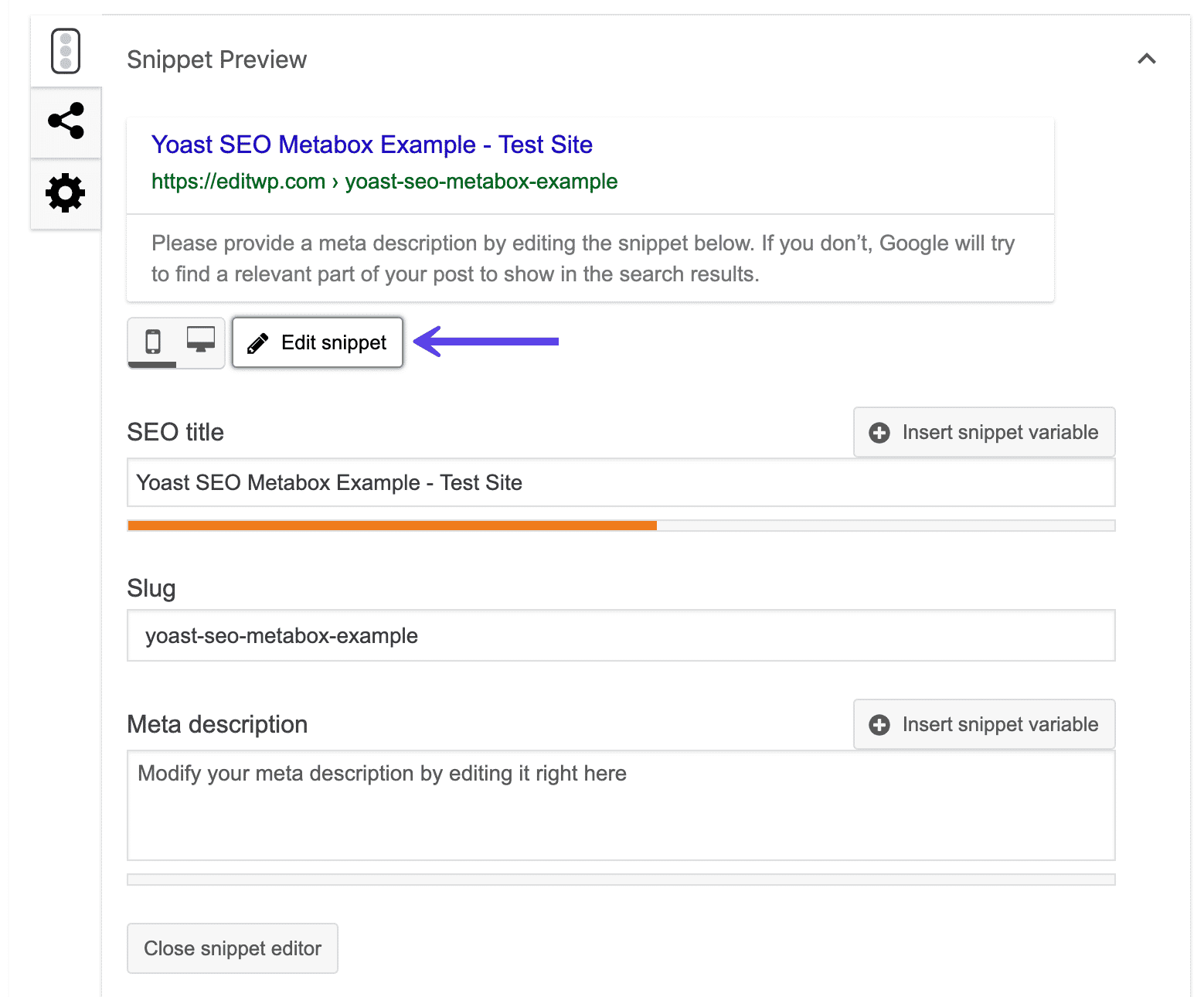
Modifiez ici ce que Google affichera réellement.
Ces champs sont les premiers contacts de vos lecteurs avec votre site :

Un exemple d’extrait réel dans Google
La section Analyse de la lisibilité applique des critères de clarté pour mesurer l’accessibilité de votre texte. Yoast suggère alors des pistes d’amélioration.
Ne vous focalisez pas sur le score parfait : ces conseils sont surtout là pour vous guider.
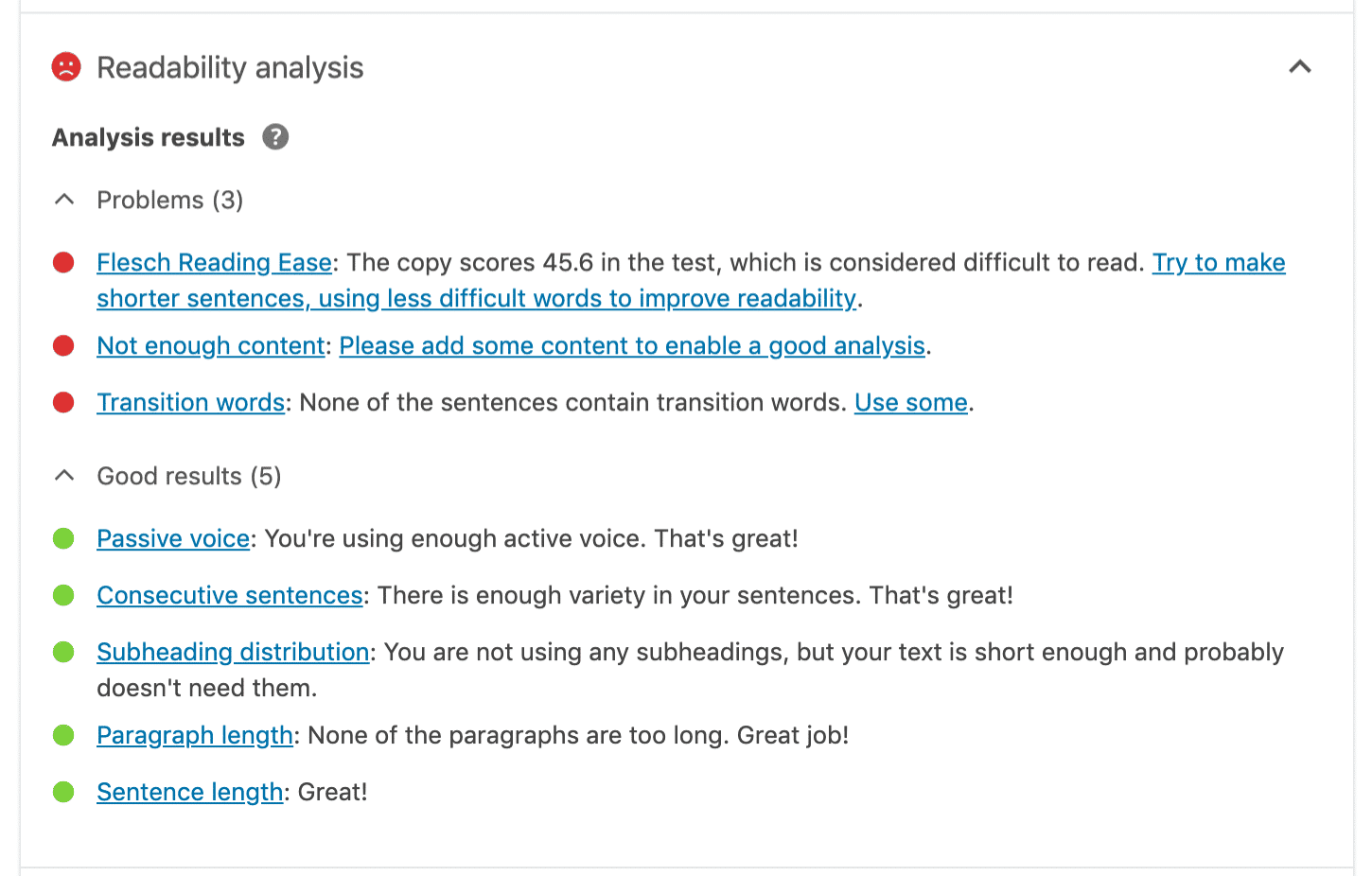
Analyse de lisibilité dans Yoast
La zone Phrase clé permet d’indiquer le mot-clé que vous ciblez.
Il est recommandé d’avoir réalisé une recherche de mots-clés en amont, puis de renseigner ici le terme principal, afin que Yoast analyse la pertinence de votre contenu par rapport à cette cible.
Le plugin vous liste alors les points forts et les axes d’amélioration. Si vous utilisez la version Premium, vous pourrez ajouter des mots-clés secondaires.
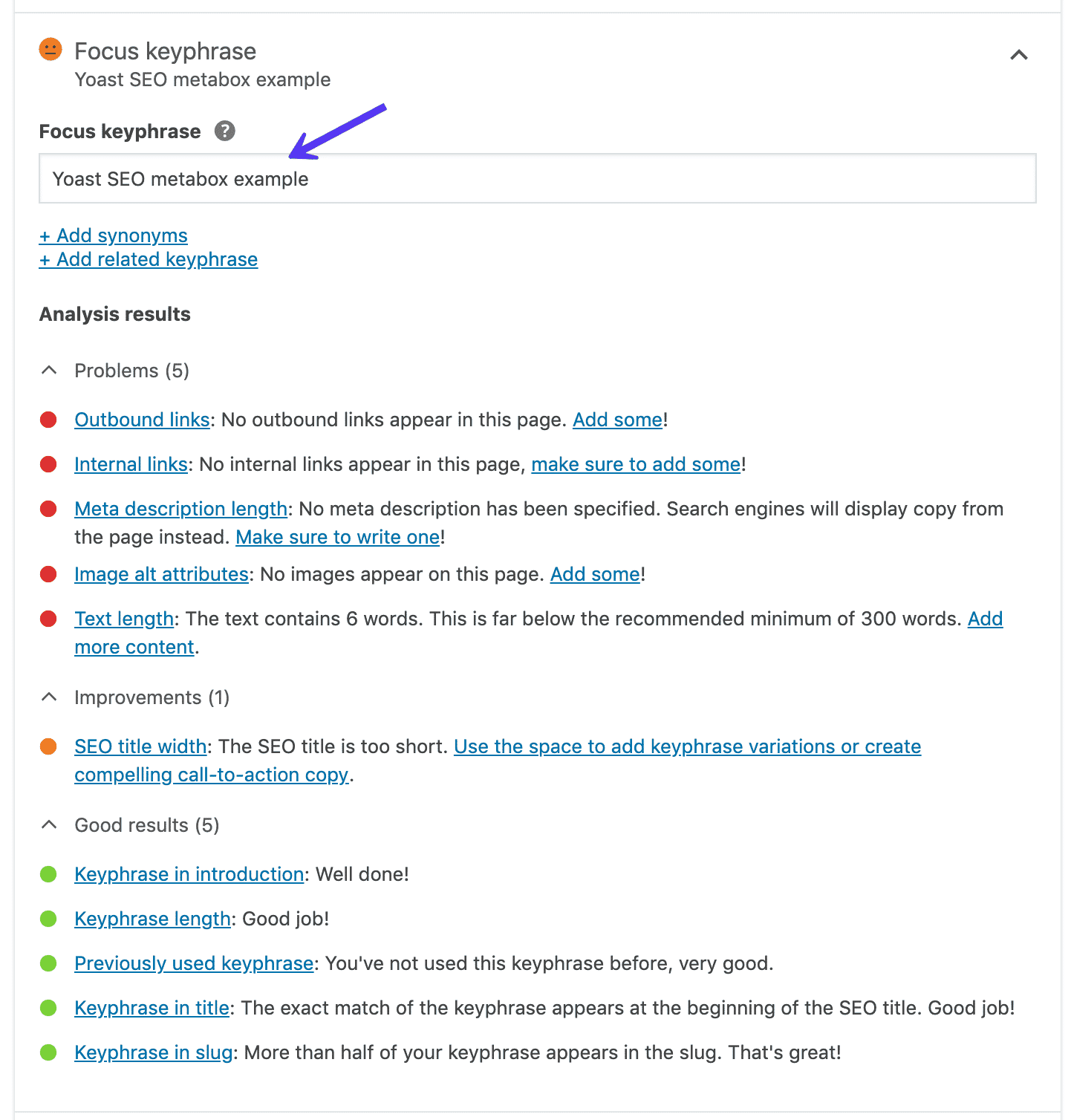
Phrase clé de Yoast SEO
Il faut bien comprendre que cette fonctionnalité sert uniquement à vous guider, sans impact direct sur votre classement Google.
La section contenu Cornerstone vous permet de désigner certains articles ou pages comme des contenus piliers, c’est-à-dire ceux sur lesquels repose l’autorité de votre site.
Un contenu Cornerstone regroupe vos meilleures ressources, souvent plus longues et plus fouillées, qui synthétisent l’essentiel sur un thème central.
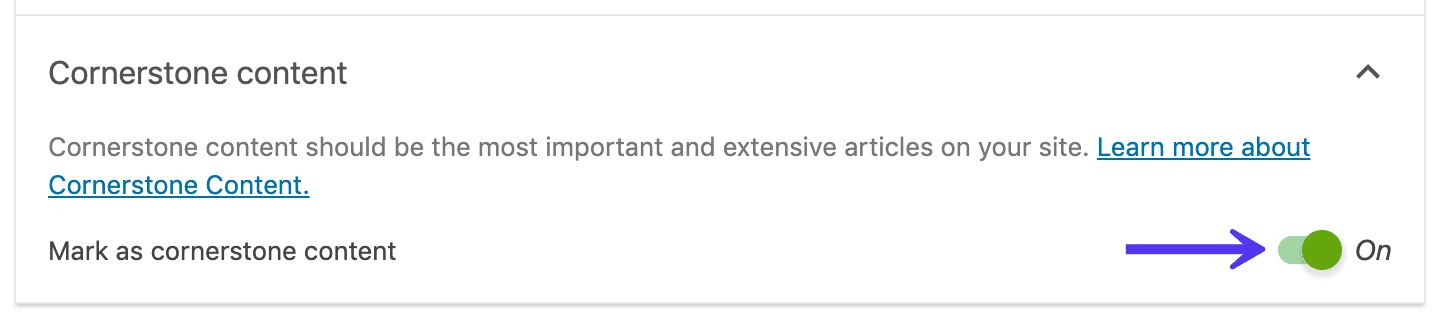
Exemple de contenu pilier dans Yoast
En pratique, sélectionnez uniquement ce que vous comptez mettre à jour et promouvoir sur la durée. Vous pourrez trier ces contenus facilement dans l’interface WordPress.
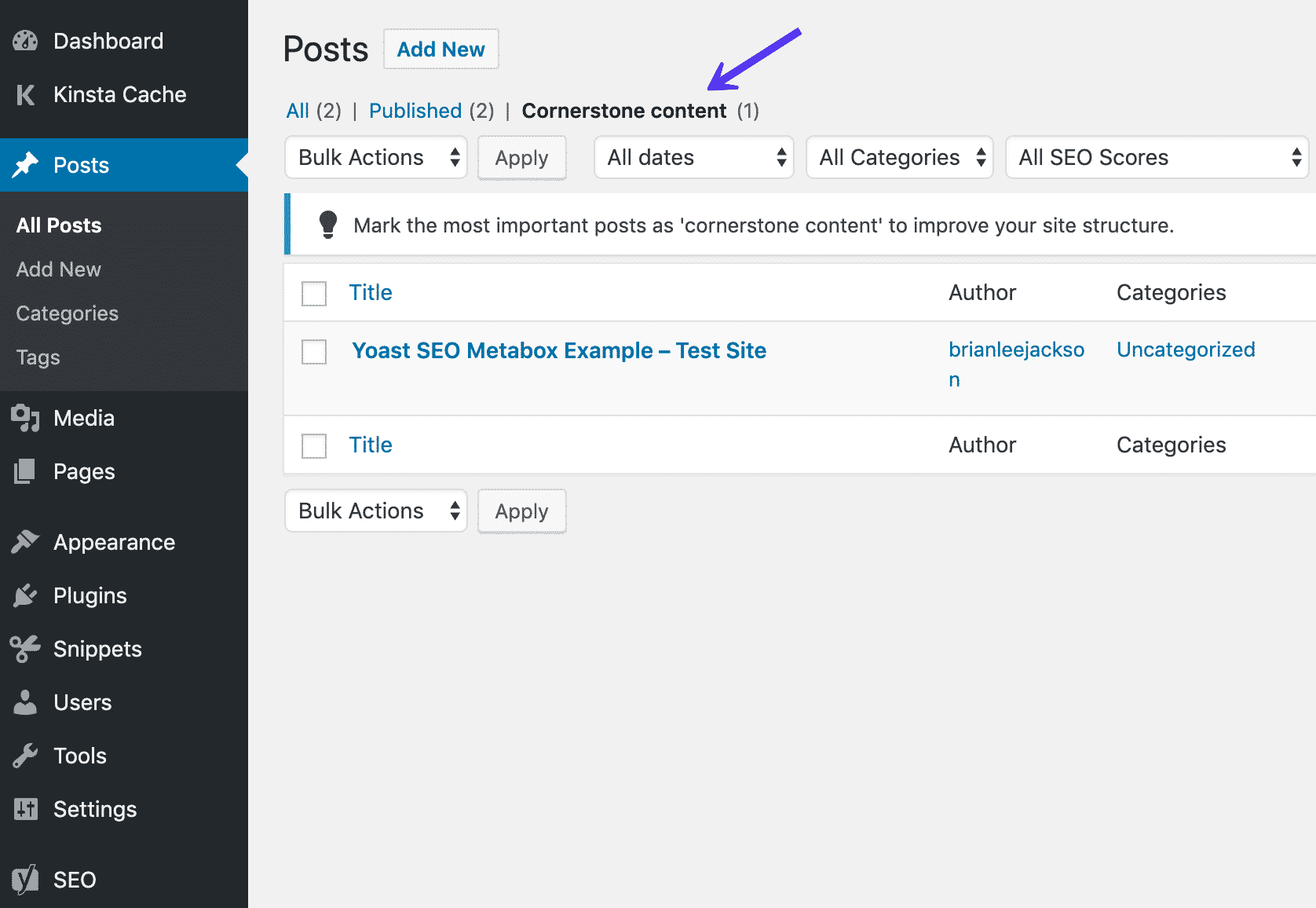
Vue de la liste Cornerstone
Onglet Réseaux Sociaux Yoast SEO
Depuis l’onglet Social, vous ajustez l’apparence de vos publications lors d’un partage sur Facebook ou Twitter :
S’abonner à la newsletter
Notre trafic WordPress a bondi de 1 187%. Voici comment.
Rejoignez plus de 20 000 personnes qui reçoivent chaque semaine des astuces WordPress d’experts dans leur boîte mail !
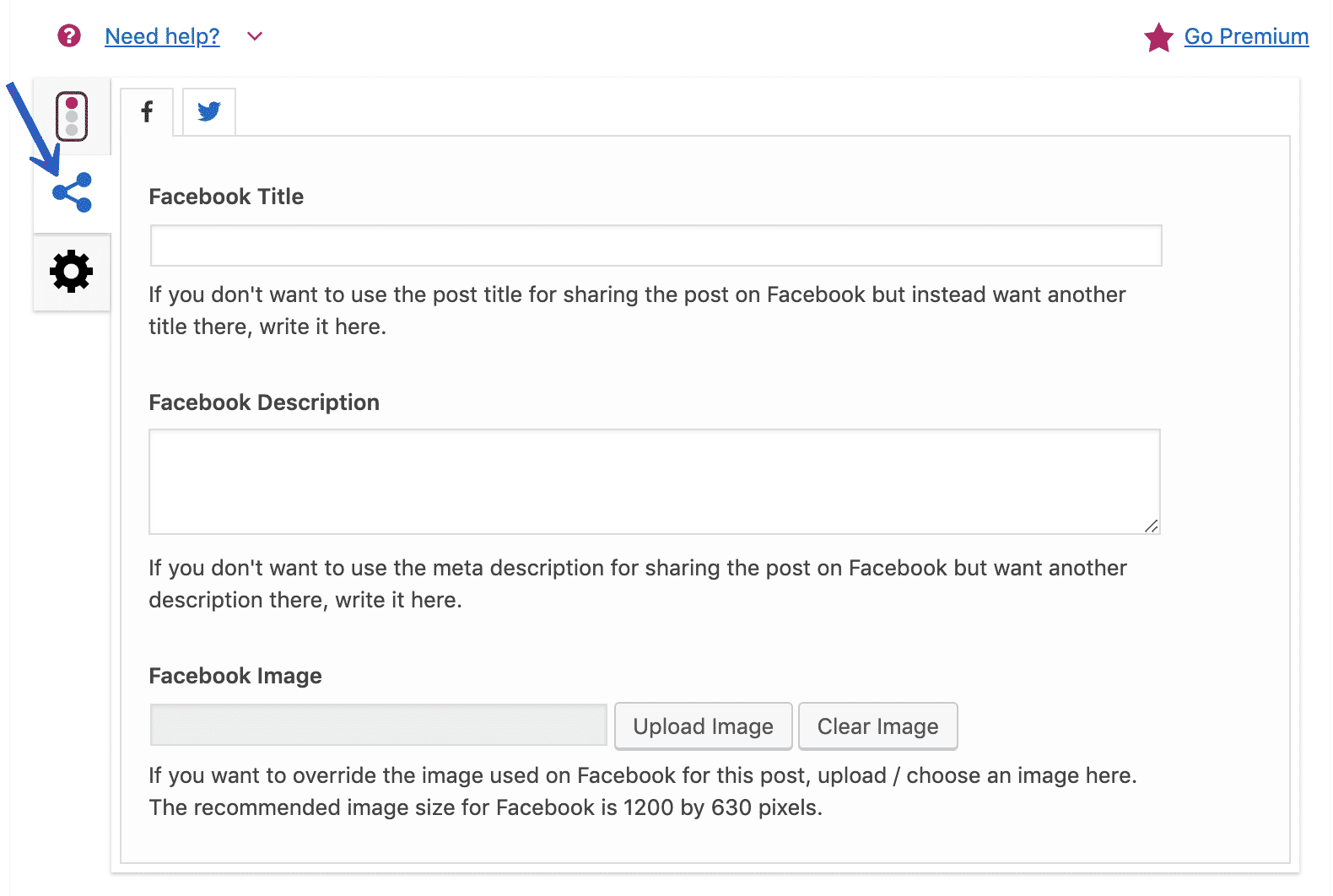
Abonnez-vous dès maintenant pour découvrir les réglages sociaux précis de Yoast sur chaque contenu.
Ce sont ces informations que les réseaux sociaux utilisent pour générer l’aperçu d’un lien :
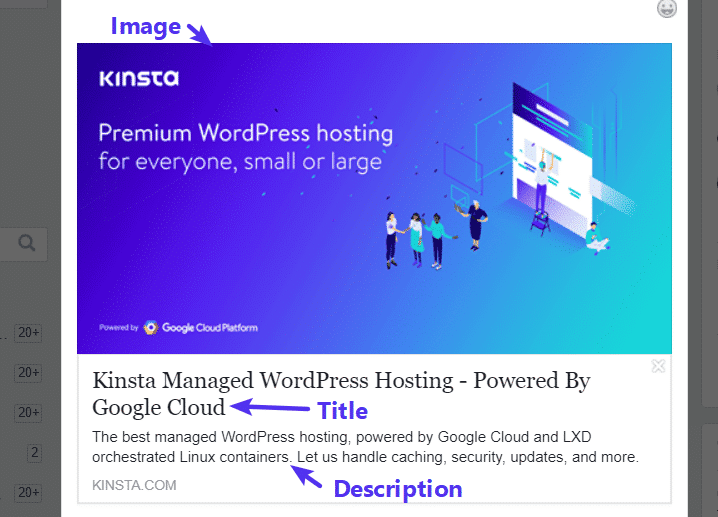
Un aperçu concret de l’impact des paramètres sociaux
Dans la grande majorité des cas, Yoast SEO se charge de tout en utilisant :
- Le titre SEO renseigné
- L’image à la une de l’article
Mais si vous souhaitez personnaliser l’affichage, c’est ici que cela se passe.
Onglet Avancé Yoast SEO
L’onglet Avancé reste rarement sollicité. Toutefois, il permet :
- D’empêcher l’indexation de certains contenus par Google (utile pour masquer une page des résultats)
- De spécifier une URL canonique pour éviter les problèmes de contenu dupliqué
Vous trouverez ces réglages dans l’onglet avancé :
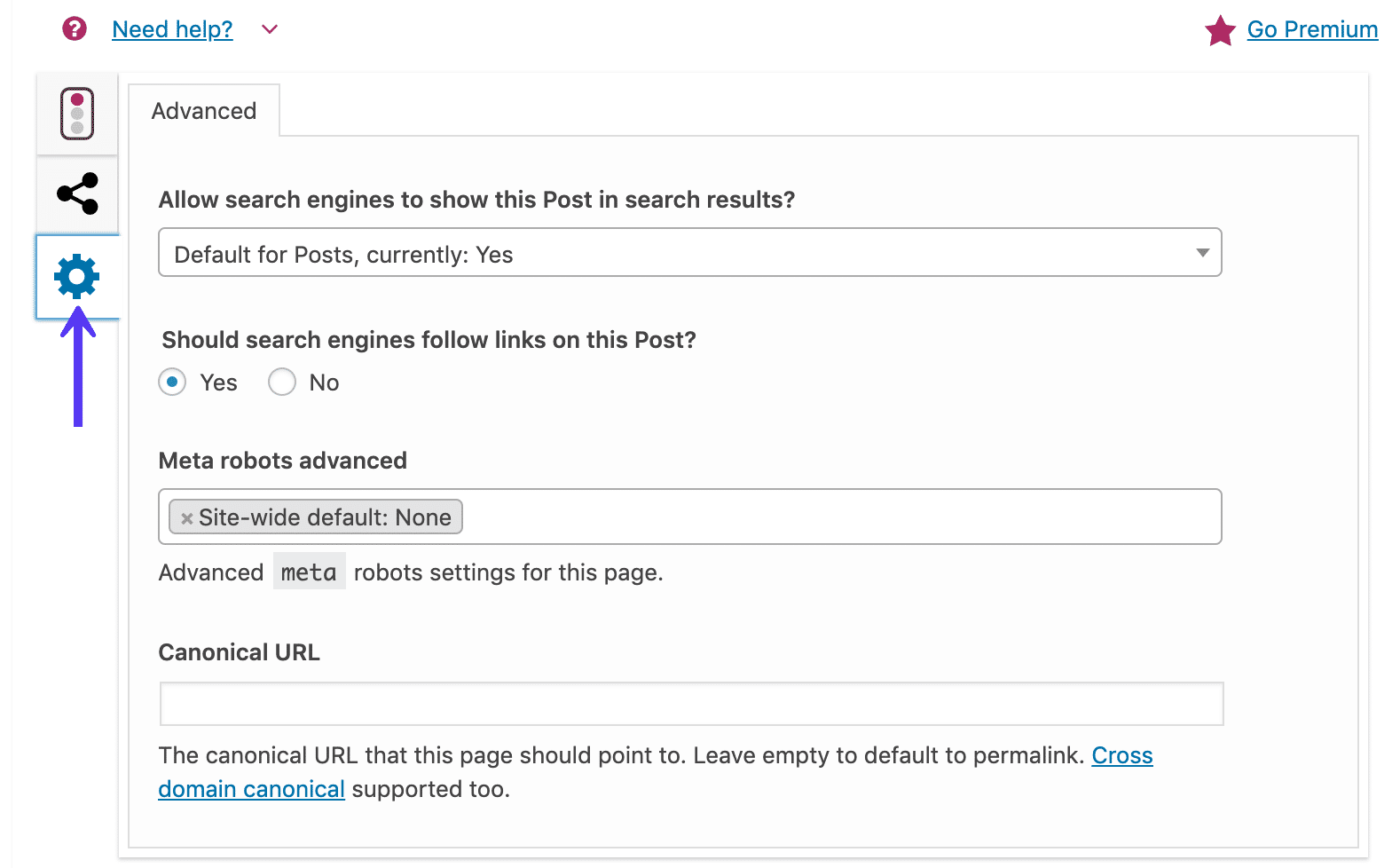
Paramètres avancés dans la méta-box Yoast
Prendre en main le tableau de bord Yoast SEO
Une fois Yoast SEO configuré et la méta-box maîtrisée, cap sur le tableau de bord.
La page principale (section Général) signale automatiquement les éventuels soucis détectés sur votre site.
Par exemple, Yoast peut pointer du doigt un slogan de site non personnalisé :
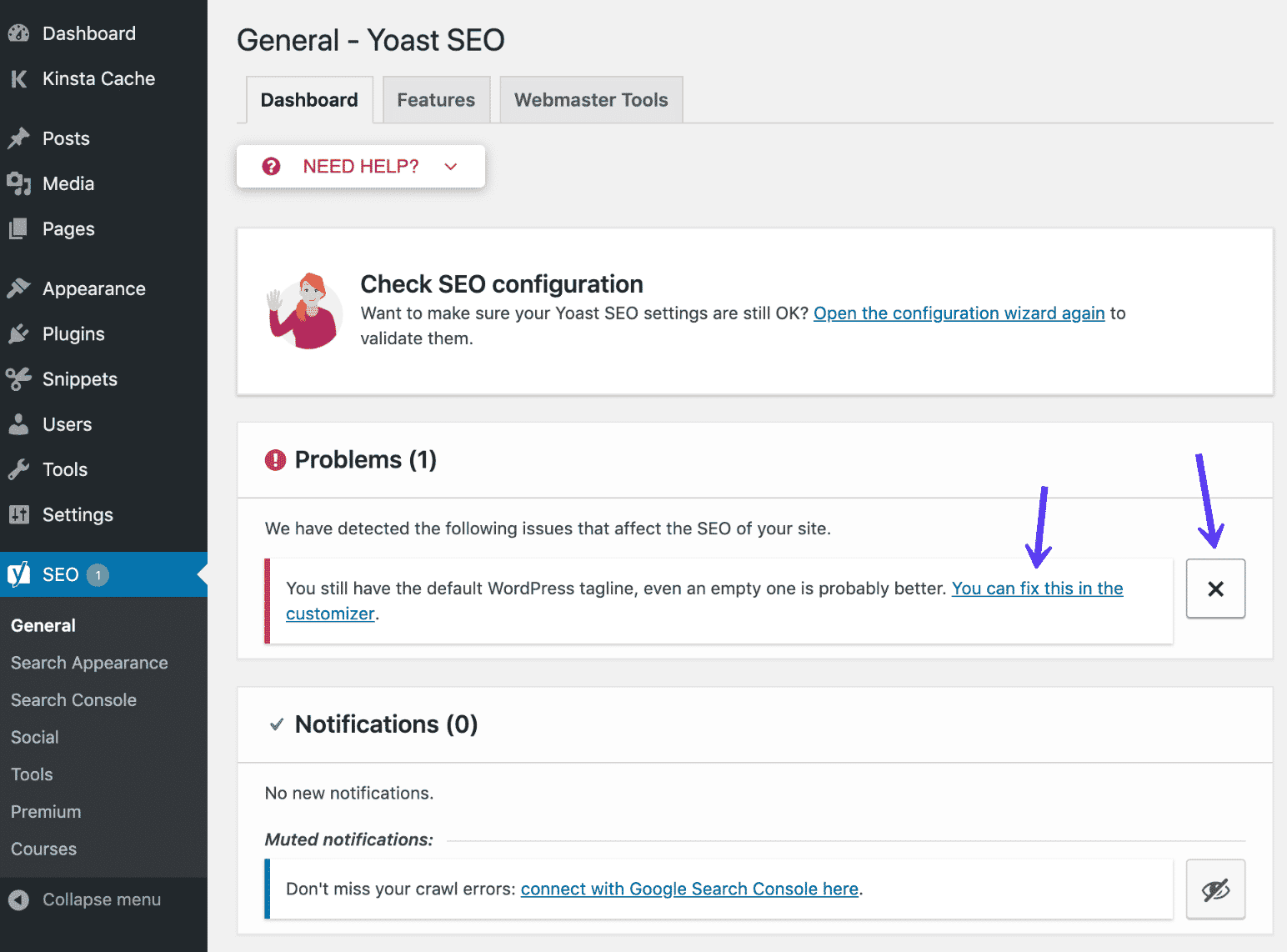
Notifications d’alerte dans Yoast SEO
À chaque alerte, Yoast propose les actions à effectuer, mais il reste possible d’ignorer certains points si vous le souhaitez.
Onglet Général
L’onglet Général donne accès à :
- L’assistant de configuration
- Le comptage des liens internes dans vos articles
Onglet Fonctionnalités
Dans l’onglet Fonctionnalités, activez ou désactivez des options spécifiques à Yoast SEO selon vos besoins.
Par exemple, si l’analyse de lisibilité n’apparaît pas dans la méta-box, vous pouvez la réactiver ici :
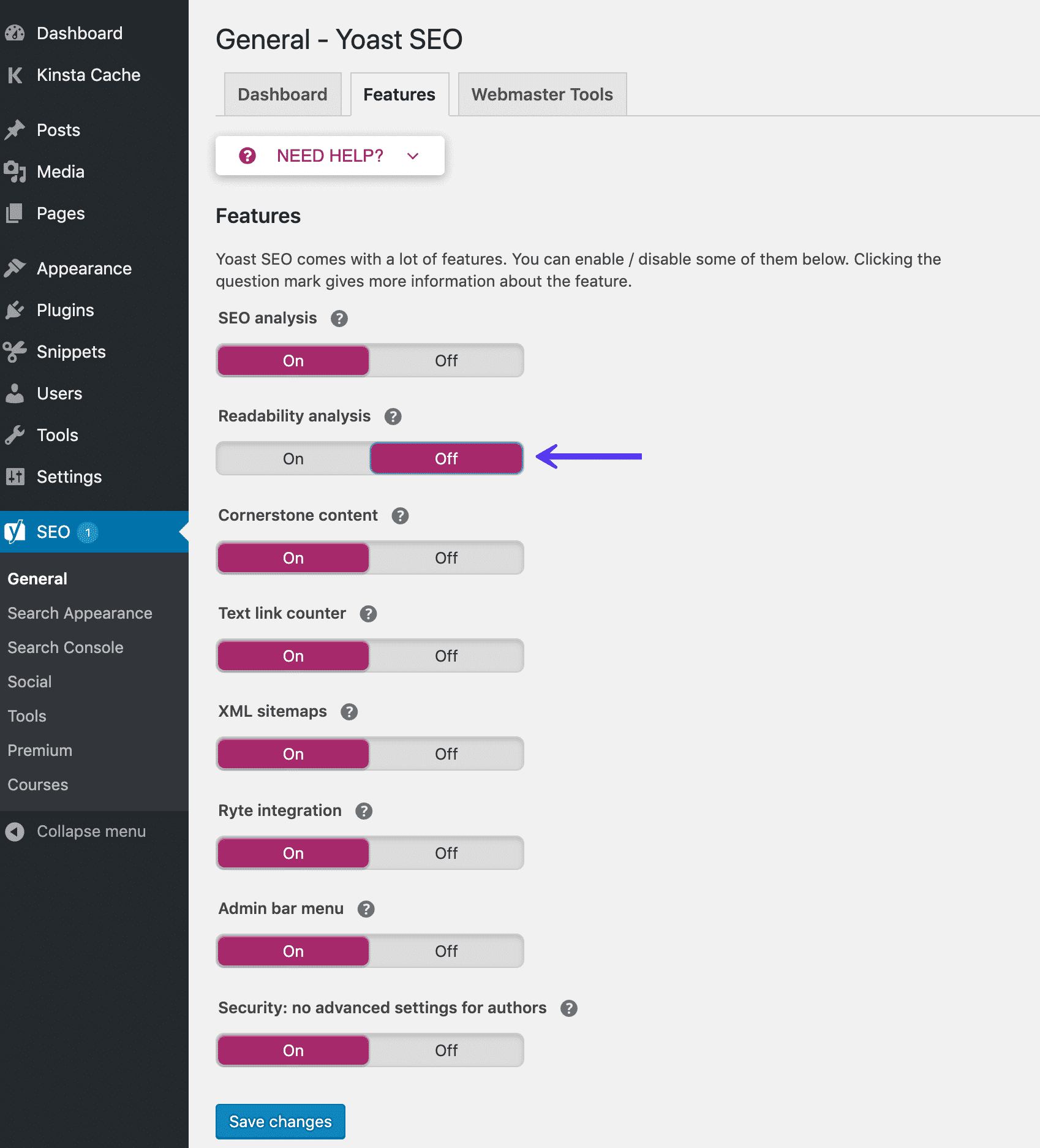
Vue des fonctionnalités dans Yoast
Ici, il est aussi possible de limiter l’accès à certains réglages pour les auteurs. Par défaut, seuls éditeurs et administrateurs peuvent agir sur les options avancées. En passant la sécurité sur « Off », tous les utilisateurs y ont accès.
Vous cherchez vos sitemaps XML ? Yoast SEO peut générer automatiquement un sitemap à transmettre aux moteurs de recherche. Plus besoin de section dédiée, le lien « Afficher le plan du site XML » reste accessible via l’info-bulle correspondante.
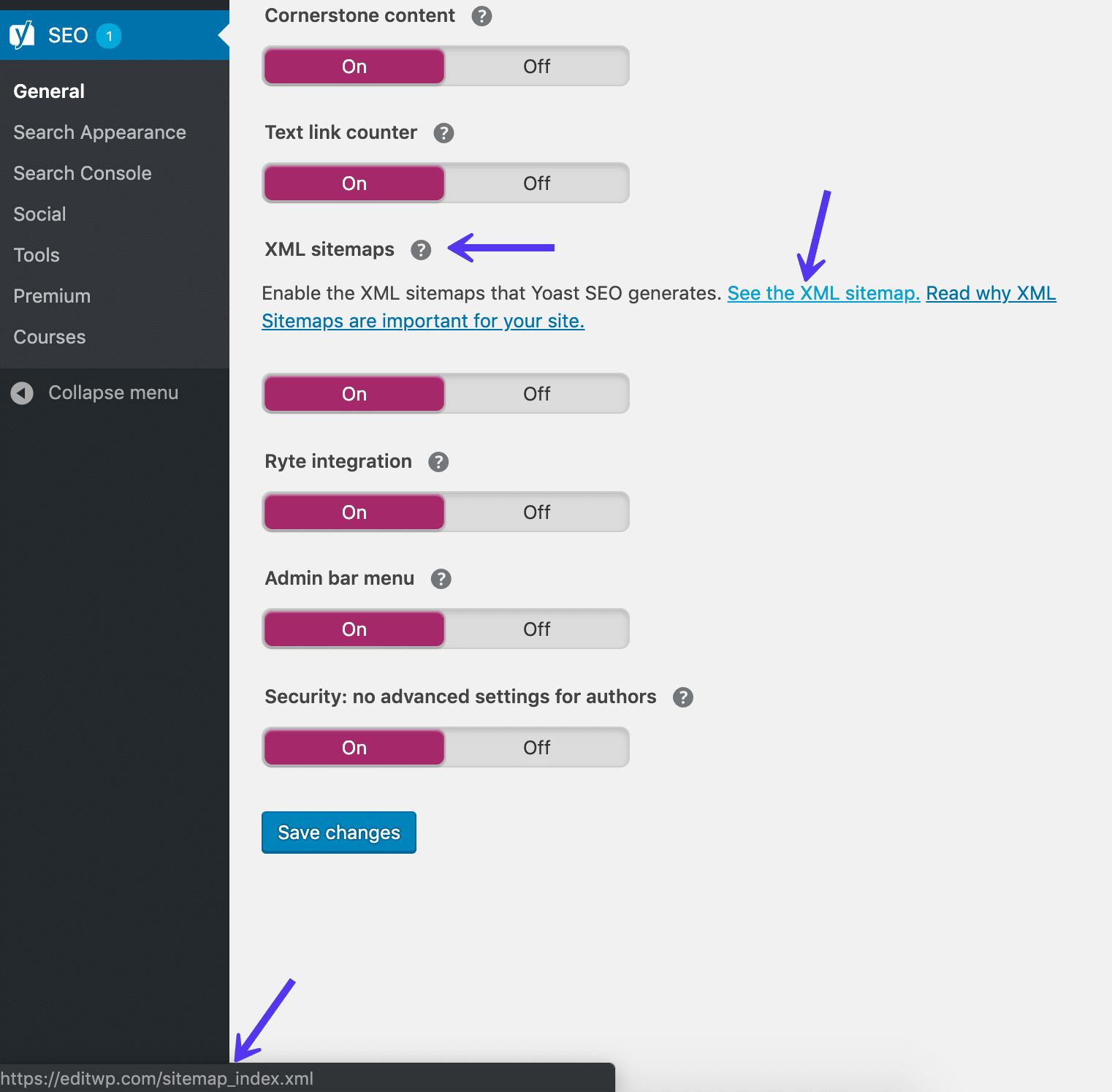
Accès direct au sitemap dans Yoast SEO
Onglet Outils du webmaster
Depuis cet onglet, Yoast SEO facilite la connexion à différents outils de suivi des moteurs de recherche :
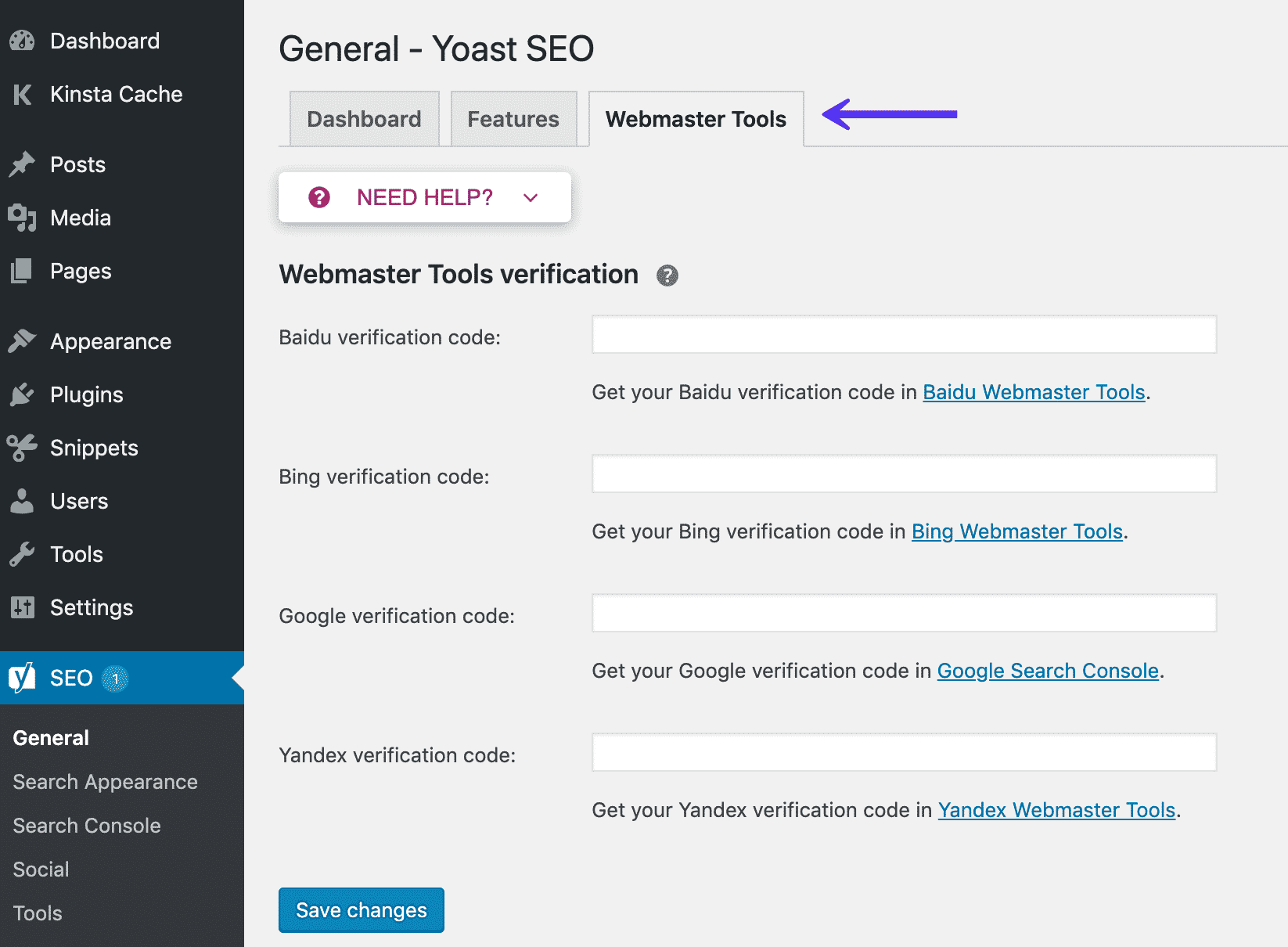
Besoin d’un hébergement WordPress fiable ? Kinsta propose des solutions pensées pour vous simplifier la vie. Plus d’infos ici.
Ici, reliez votre site aux outils d’analyse des principaux moteurs.
Guide avancé de Yoast SEO
Bravo, vous maîtrisez maintenant la base de Yoast SEO. Pour ceux qui veulent aller plus loin, passons à quelques réglages avancés.
Dans ce chapitre, nous allons explorer les fonctionnalités les plus pointues, parfois cachées dans l’interface.
Options d’apparence dans les résultats de recherche
Vous souhaitez modifier les données du Knowledge Graph ou les informations schema.org ? Même sans passer par l’assistant, il suffit de vous rendre dans la zone Apparence de la recherche. Depuis l’onglet Général, ajustez les données de votre organisation ou de la personne référente.
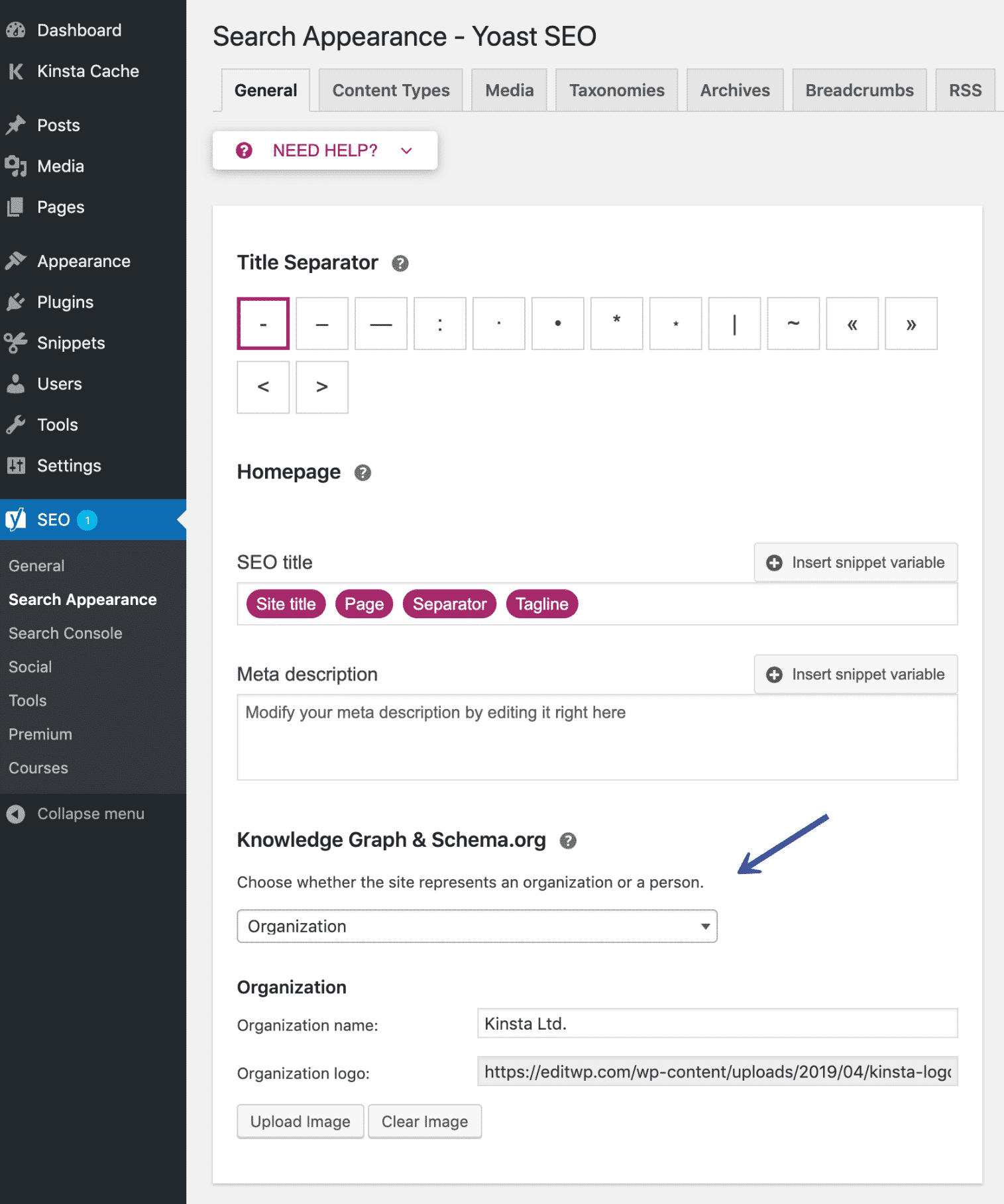
Graphique de connaissances & Schema.org
Depuis la version 11 de Yoast SEO, le plugin injecte automatiquement davantage de données structurées (JSON-LD) : organisation, personne, site et articles sont ainsi balisés pour améliorer la compréhension de votre site par Google.
Pour tester la validité de vos données structurées, utilisez l’outil de test Google prévu à cet effet :
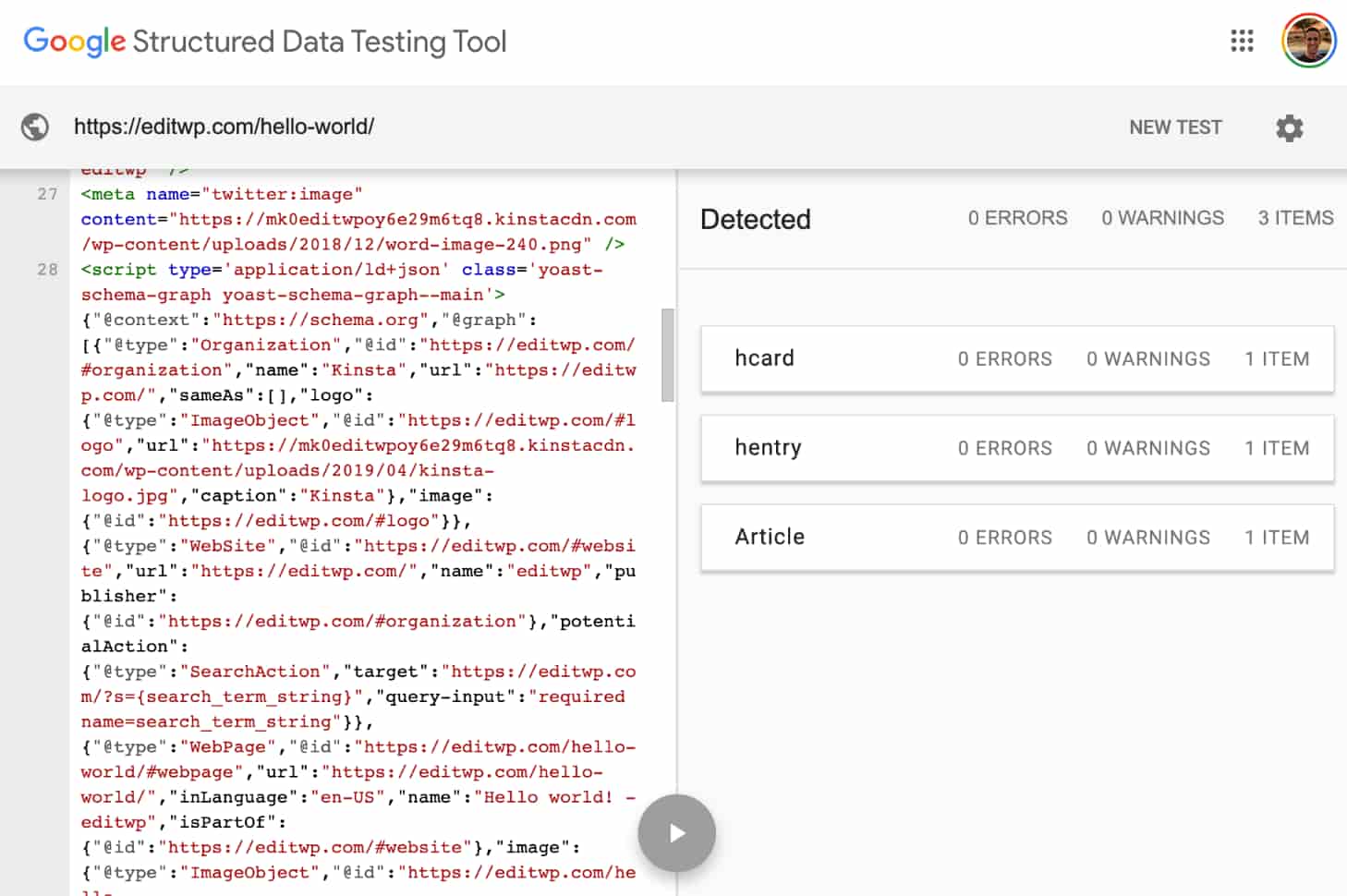
Test Google des données structurées
La zone Apparence de recherche permet également d’automatiser la gestion des balises titres et méta-descriptions pour tous vos types de contenus :
- Articles
- Pages
- Types personnalisés
- Catégories
- Taxonomies personnalisées
- Archives
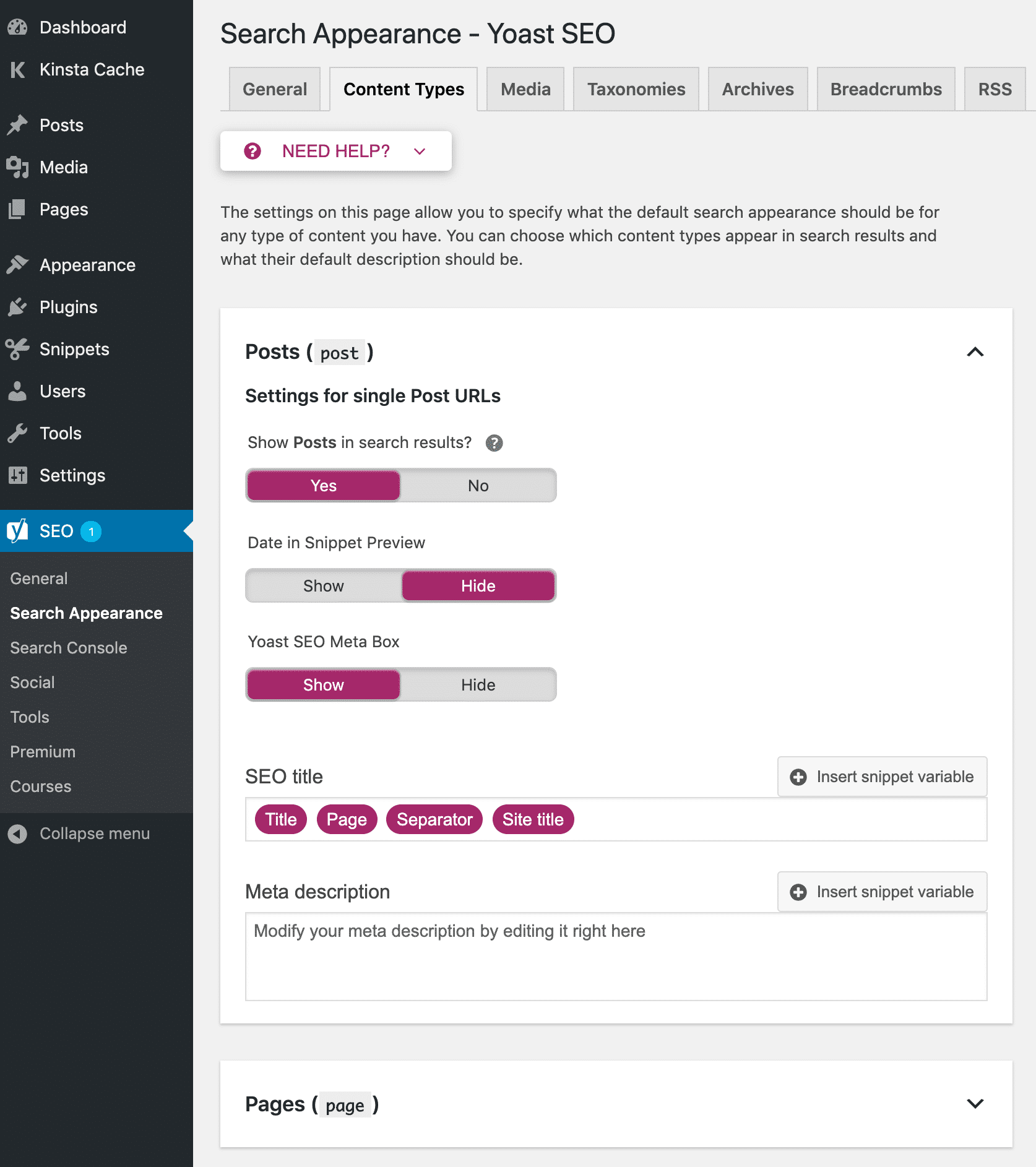
Gestion globale des types de contenus
L’atout principal : la possibilité d’intégrer des variables dynamiques, y compris depuis des champs personnalisés.
Vous accédez à la liste complète des variables en cliquant sur Avez-vous besoin d’aide ?, puis Variables des extraits :
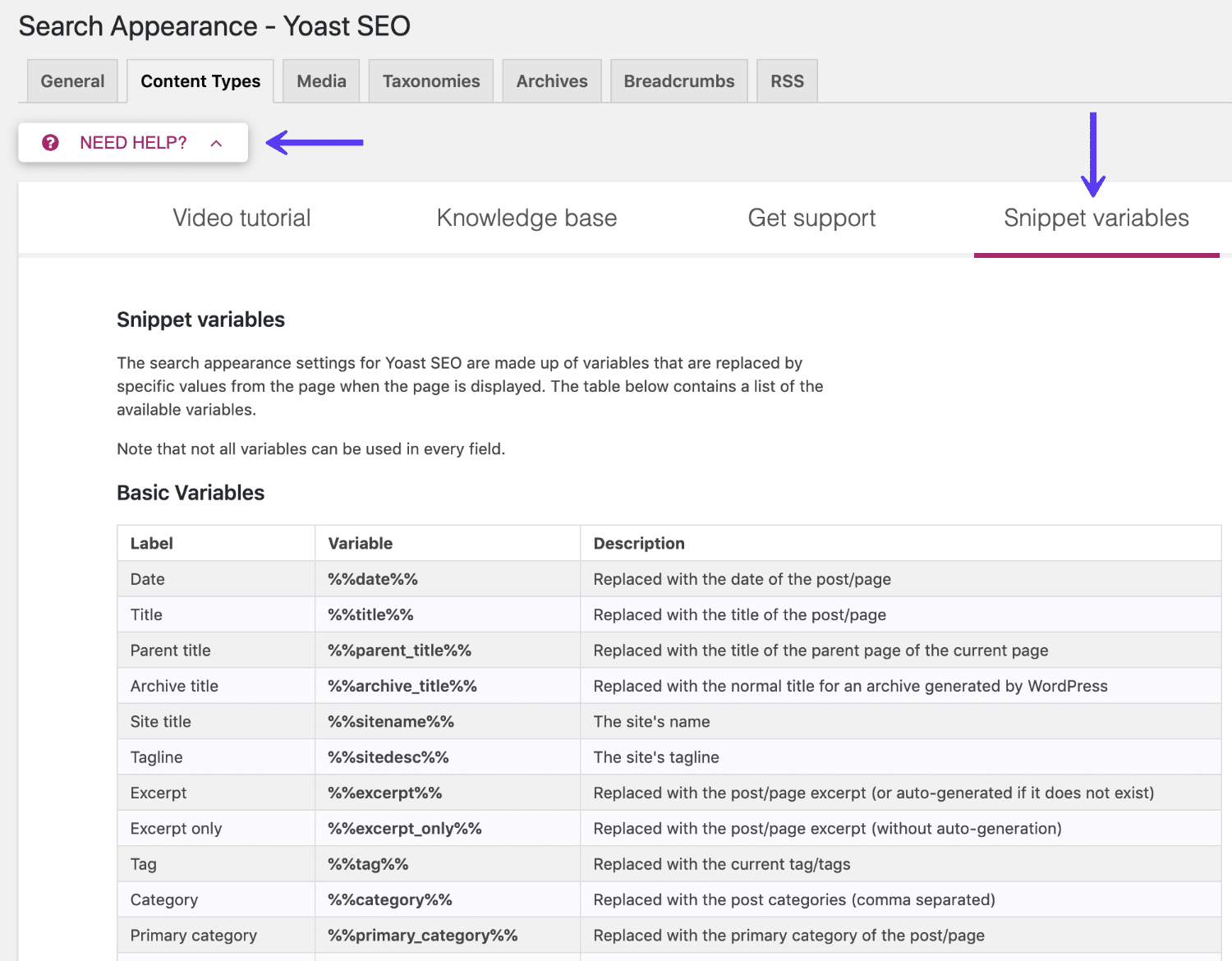
Exemple de variables disponibles
En bas de page, la section Variables avancées propose divers raccourcis bien pratiques.
Par exemple, pour un site de bons plans, si vous souhaitez inclure le mois et l’année dans chaque titre d’article, les variables %%currentmonth%% et %%currentyear%% automatisent cette tâche sans intervention mensuelle.
Voici d’autres manipulations possibles dans cette zone :
- Appliquer la balise noindex à certains contenus. Cela exclut ces pages des résultats de recherche : à manier avec discernement.
- Afficher ou masquer la date dans l’extrait Google. Pour du contenu intemporel, laissez la date désactivée. Pour de l’actualité, l’affichage peut rassurer l’internaute.
- Choisir la présence ou non de la méta-box Yoast sur certains contenus.
Activer les pages de réglages avancés
Pour accéder à ces options, rendez-vous dans l’onglet Fonctionnalités du tableau de bord et activez les Pages Paramètres avancés.
Une fois activé, de nouvelles options apparaissent dans la barre latérale de WordPress :
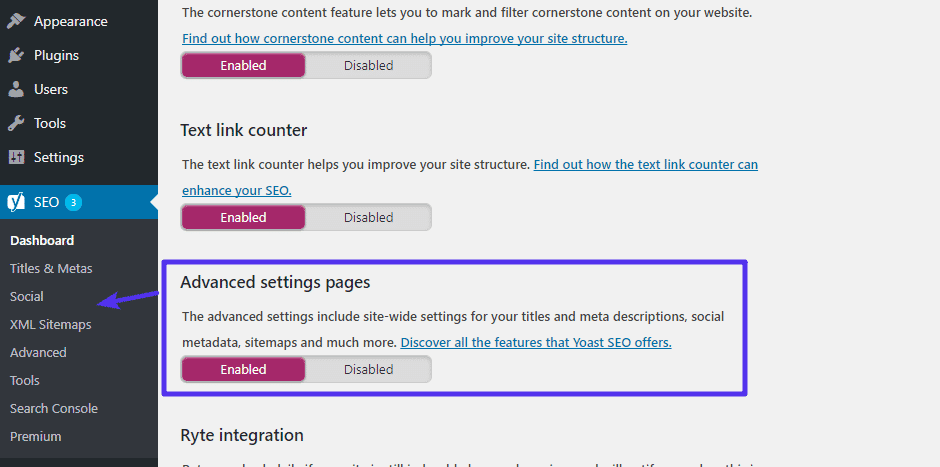
Activation des réglages avancés dans Yoast
Onglet Taxonomies
Dans l’onglet Taxonomies, vous pouvez optimiser la structure des URLs de vos catégories, par exemple en supprimant le préfixe « category » :
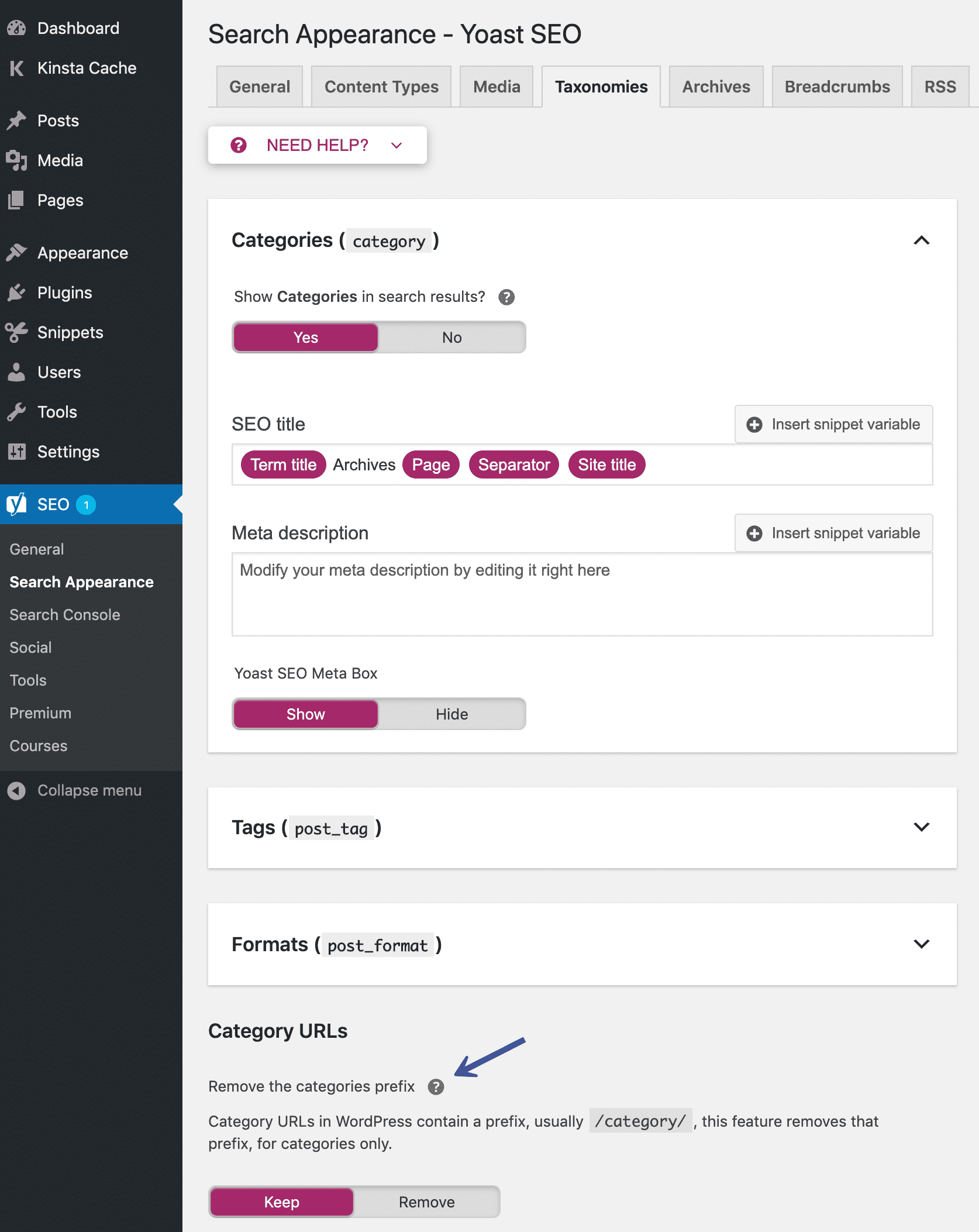
Affinez vos URLs via cet onglet
Onglet Fil d’Ariane
Le fil d’Ariane offre une navigation claire à vos visiteurs :
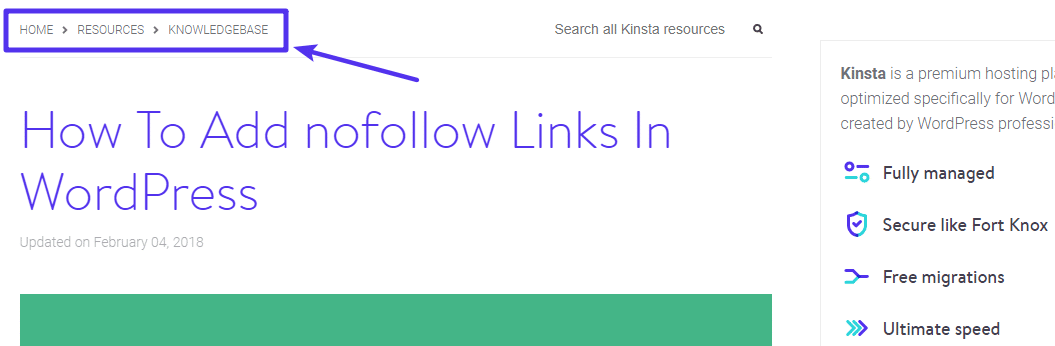
Affichage d’un fil d’Ariane
Pour en profiter, activez-le dans Yoast, puis ajoutez un morceau de code dans votre thème :
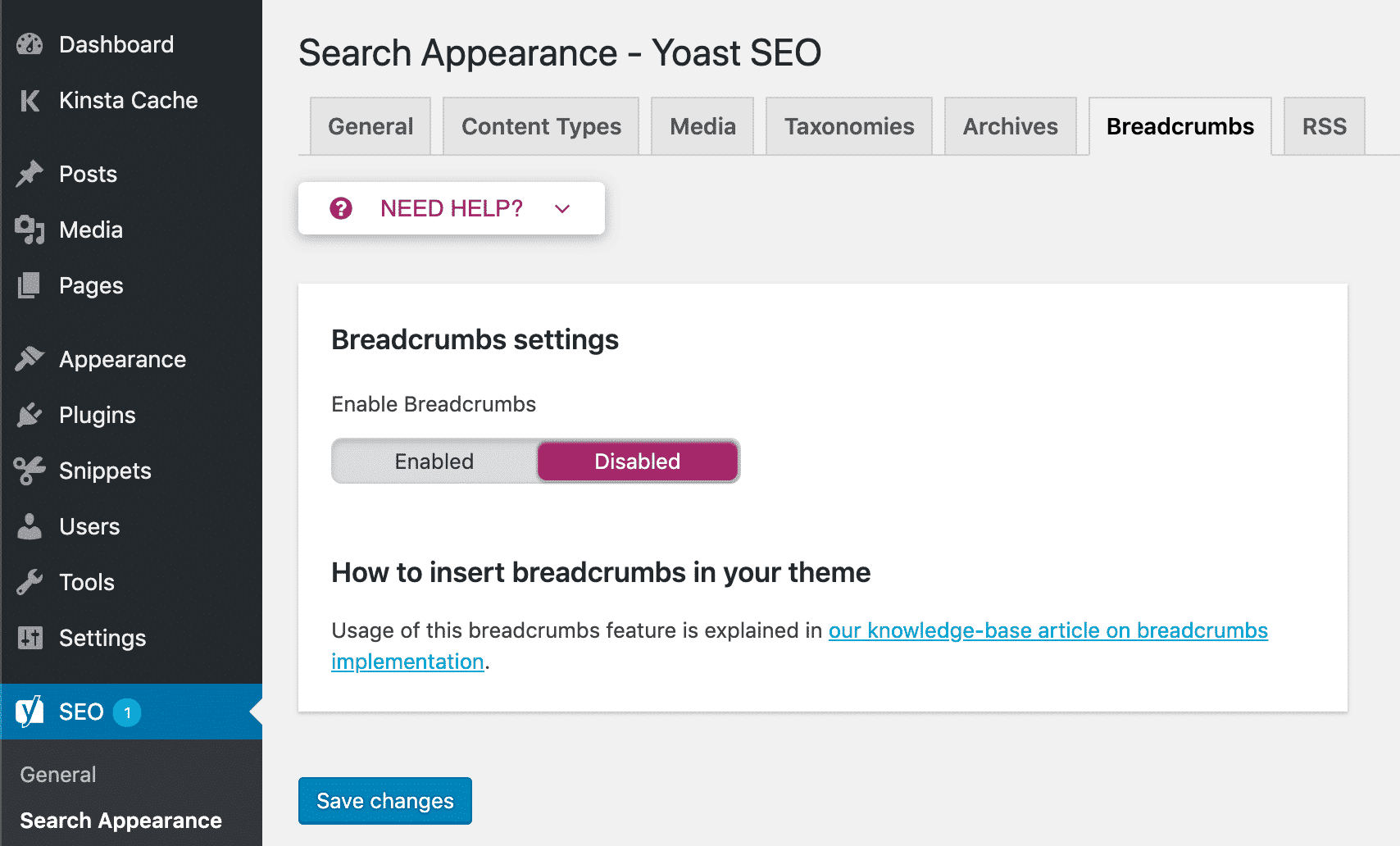
Procédure d’intégration du fil d’Ariane
Carte RSS
La carte RSS permet d’insérer du contenu personnalisé avant ou après vos articles dans les flux RSS. Vous pourrez y intégrer des variables, comme un lien automatique vers votre site pour garantir la citation d’origine :
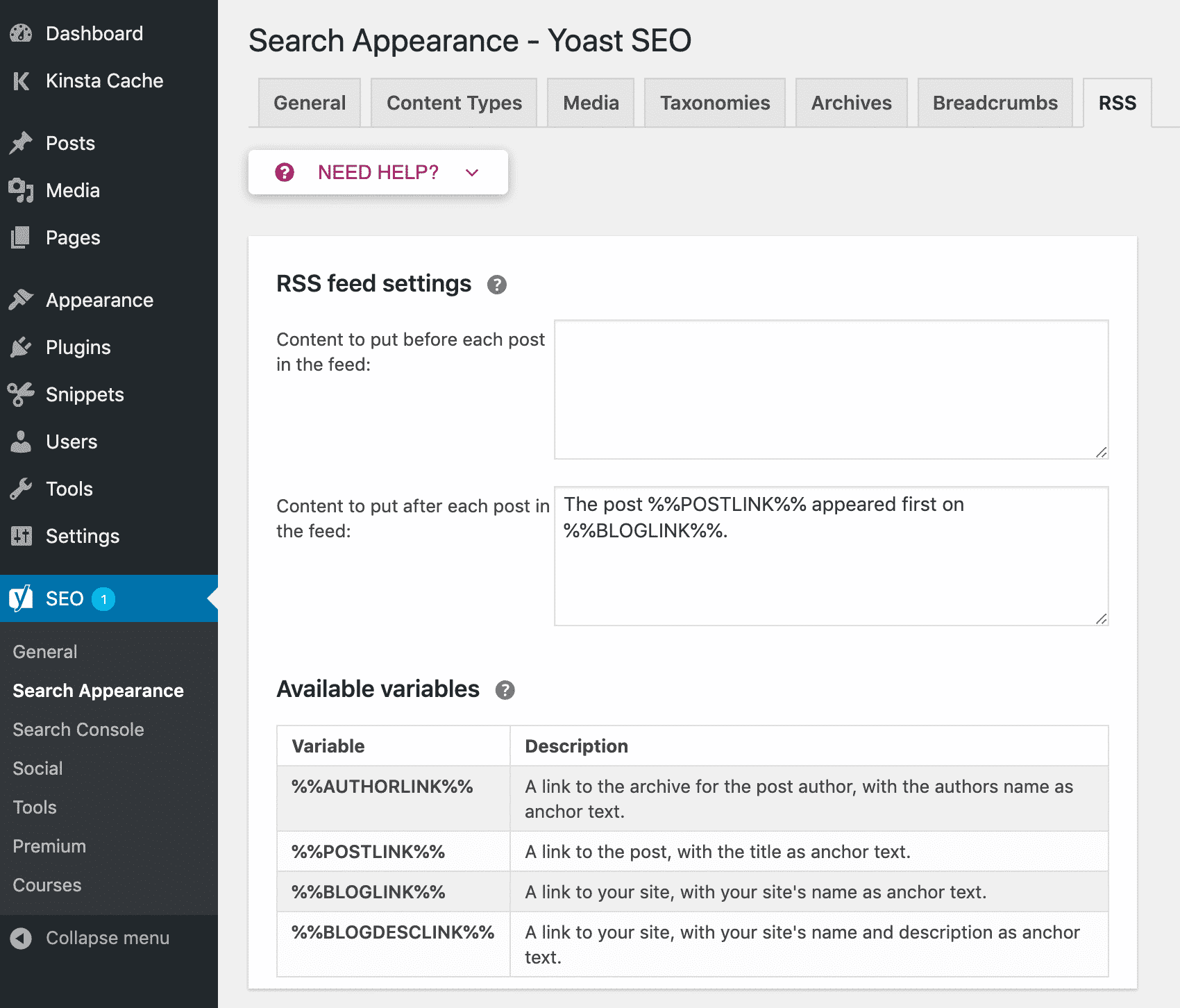
Ajoutez ici des éléments spécifiques à vos flux RSS
Réglages sociaux avancés
La section Social centralise les paramètres relatifs à vos réseaux sociaux.
Dans la plupart des cas, il n’est pas nécessaire de modifier les réglages proposés :
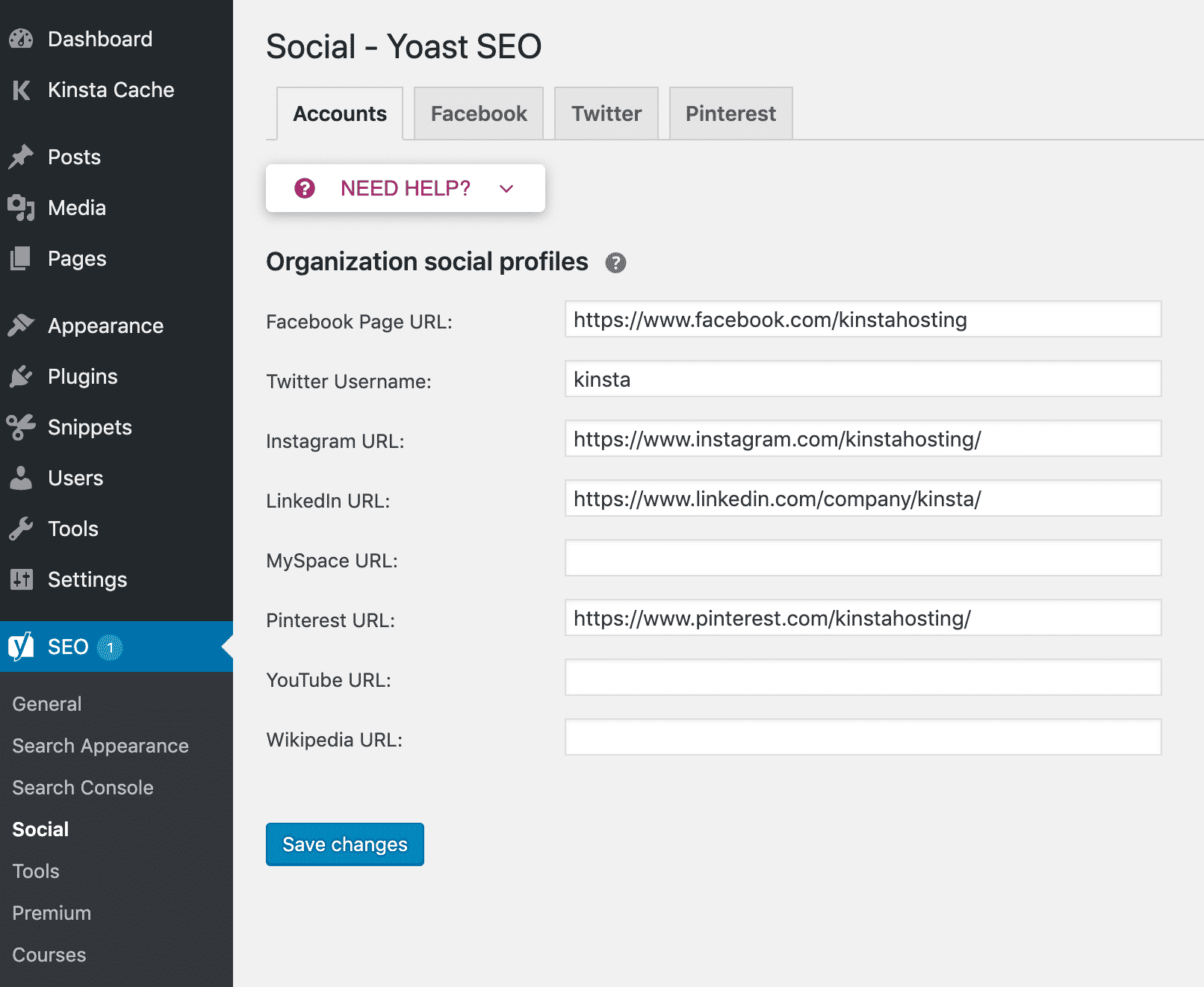
Paramètres sociaux globaux Yoast SEO
Outils avancés
Enfin, la rubrique Outils donne accès à divers éditeurs (titres, descriptions, etc.), ainsi qu’à l’import/export de vos réglages SEO :
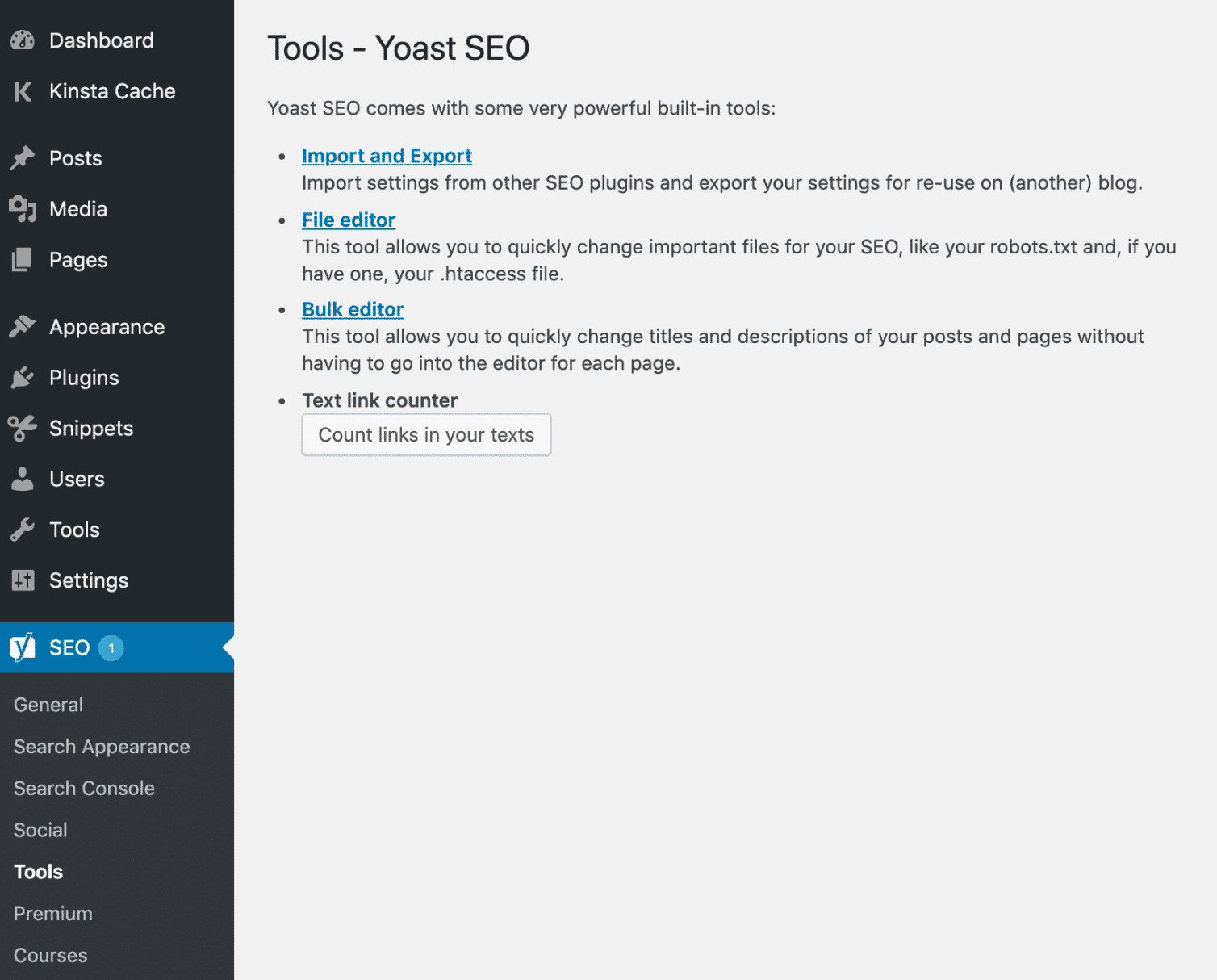
Liste des outils disponibles dans Yoast SEO
Un outil pratique ici : l’édition directe du fichier robots.txt depuis le tableau de bord, sans passer par SFTP ou un accès serveur.
En cliquant sur Modifier le fichier, Yoast SEO crée le fichier robots.txt (s’il n’existe pas encore), puis vous permet de le modifier directement :
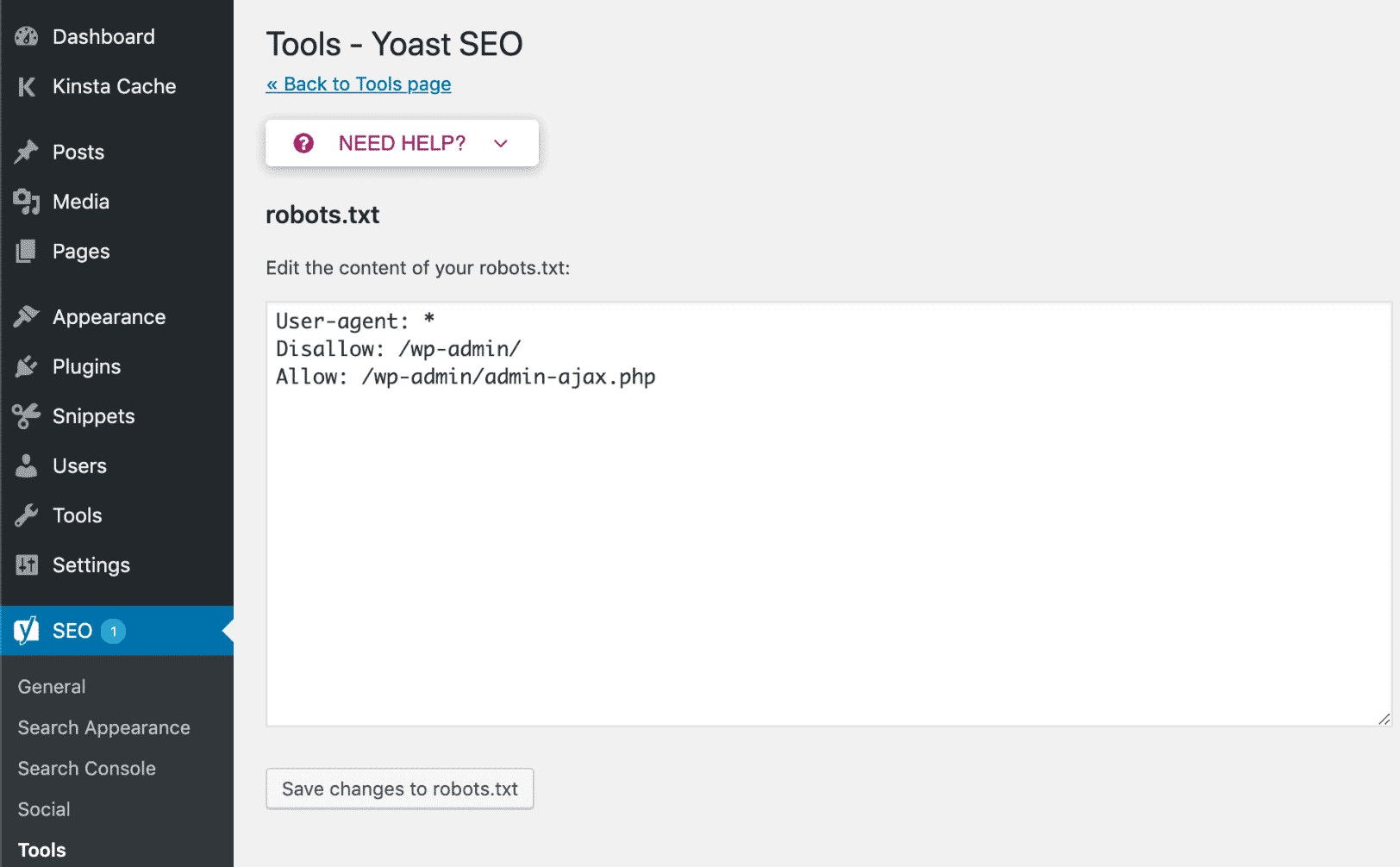
Modification du fichier robots.txt depuis Yoast
Si l’éditeur de fichiers n’apparaît pas, deux raisons possibles :
- Le fichier .htaccess ou le dossier concerné n’est pas modifiable sur votre serveur. Contactez alors votre hébergeur.
- Votre installation WordPress bloque l’édition de fichiers.
Adopter Yoast SEO au quotidien
Maintenant que tout est en place, reste à voir comment Yoast SEO s’intègre dans votre routine WordPress.
La plupart des réglages SEO sont à ajuster une bonne fois pour toutes. Ensuite, votre principal espace d’action au quotidien sera la méta-box Yoast SEO présente sur chaque contenu.
Pour chaque page ou article, pensez systématiquement à :
- Renseigner un mot-clé principal. L’objectif n’est pas de valider 100% des critères Yoast, mais d’obtenir un feu vert global est déjà un bon cap.
- Personnaliser le titre SEO et la méta-description. Même si un modèle existe, l’ajustement manuel permet d’optimiser la visibilité de chaque contenu.
D’autres éléments méritent également votre attention :
- La lisibilité
- Les paramètres sociaux, surtout si votre article a un potentiel viral
Des interrogations subsistent sur l’utilisation concrète de Yoast SEO ? Laissez un commentaire, et qui sait, votre site pourrait bientôt grimper dans le classement.