


Un chiffre sec, presque brutal : Gmail capte 26 % du trafic mondial d’e-mails. Derrière cette donnée, une réalité : jongler avec plusieurs adresses devient vite le quotidien de ceux qui multiplient les casquettes, les projets ou les identités professionnelles. Mais qui veut vraiment surveiller dix boîtes différentes, au risque d’en oublier la moitié ?
Avec Gmail, tout se joue en interne : pas besoin d’extensions obscures ou d’outils payants. L’écosystème Google offre déjà tout ce qu’il faut pour centraliser vos comptes, gérer vos alias et déléguer une partie de votre messagerie. Pratique pour l’auteur qui publie sous plusieurs noms, ou pour confier la gestion des urgences à un assistant tout en gardant l’œil sur l’essentiel.
Si vous travaillez en équipe, difficile d’échapper à Gmail. Et pour les entreprises, Google Workspace simplifie encore les choses.
Voyons maintenant, concrètement, comment rassembler tous vos comptes Gmail au même endroit.
Voulez-vous gérer plusieurs comptes et adresses Gmail à partir d’une seule boîte aux lettres ? 💪 Découvrir tout sur cet outil de gain de temps à partir d’ici ⚡️ Cliquez pour Tweet Comment regrouper plusieurs comptes Gmail dans une boîte de réception ?
Centraliser plusieurs comptes Gmail sur une seule boîte de réception ? Rien de plus simple. Gmail intègre nativement tout ce qu’il faut pour le faire, sans bidouillage.
Voici comment procéder, étape par étape.
1. Envoyer une demande depuis les paramètres Gmail
Ouvrez les paramètres de votre compte principal (Paramètres > Afficher tous les paramètres). C’est de là que tout commence.
À noter : Soyez sûr de partir du compte Gmail principal : toutes les opérations suivantes partiront de là.
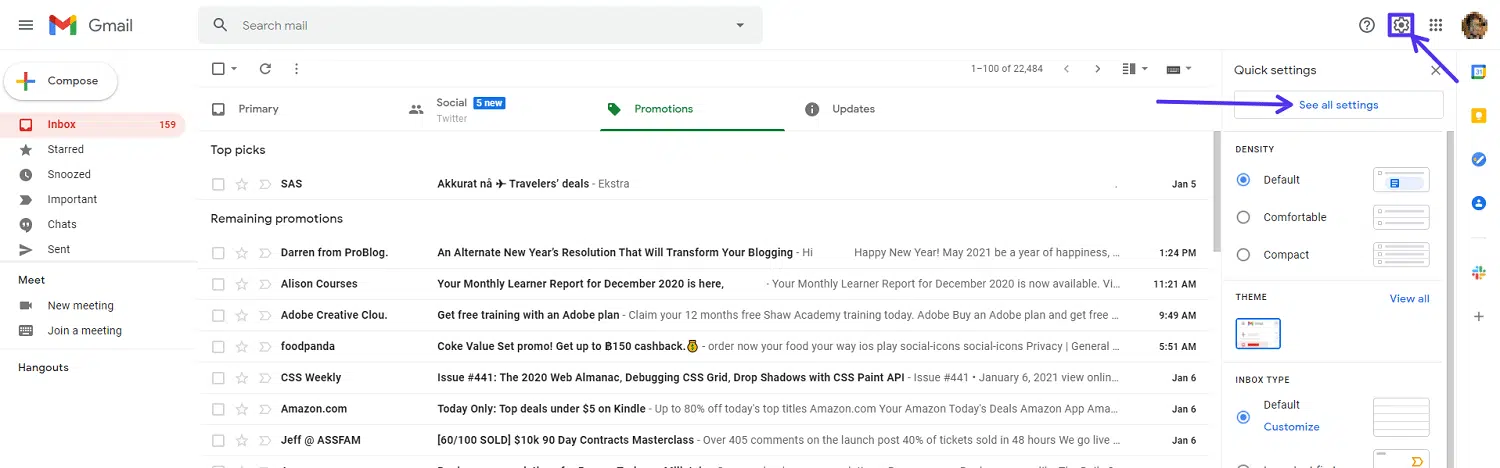
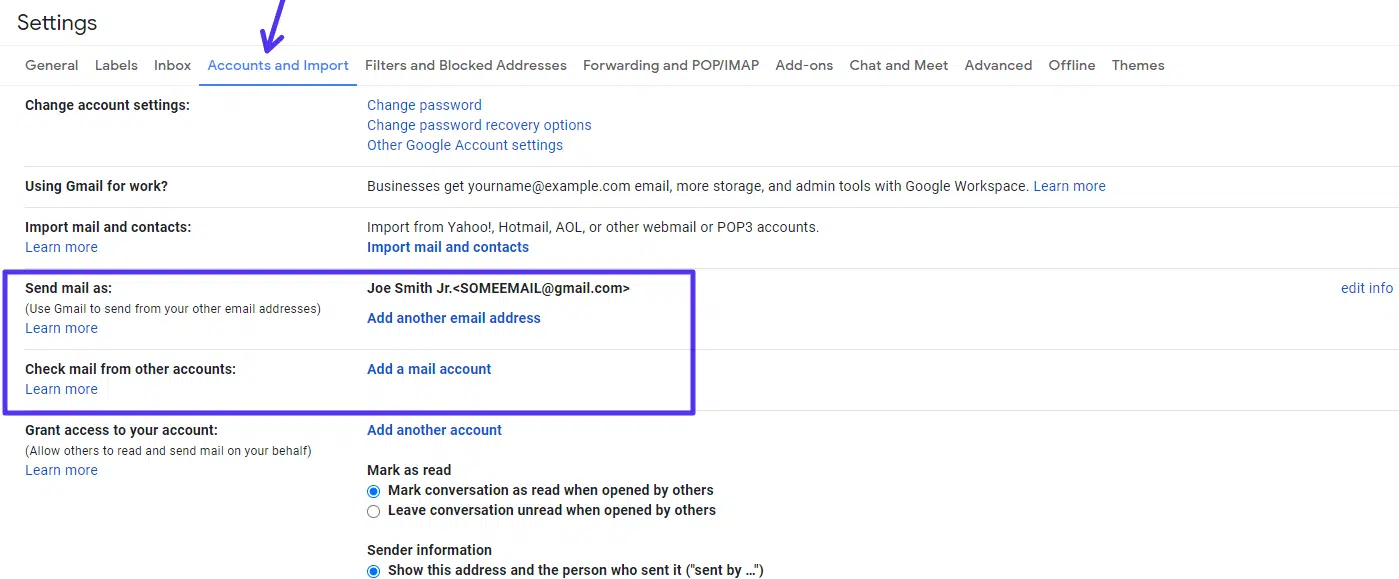
Dans les paramètres, rendez-vous sur l’onglet Comptes et importation.
Saisissez le nom et l’adresse e-mail de l’autre compte que vous souhaitez ajouter.
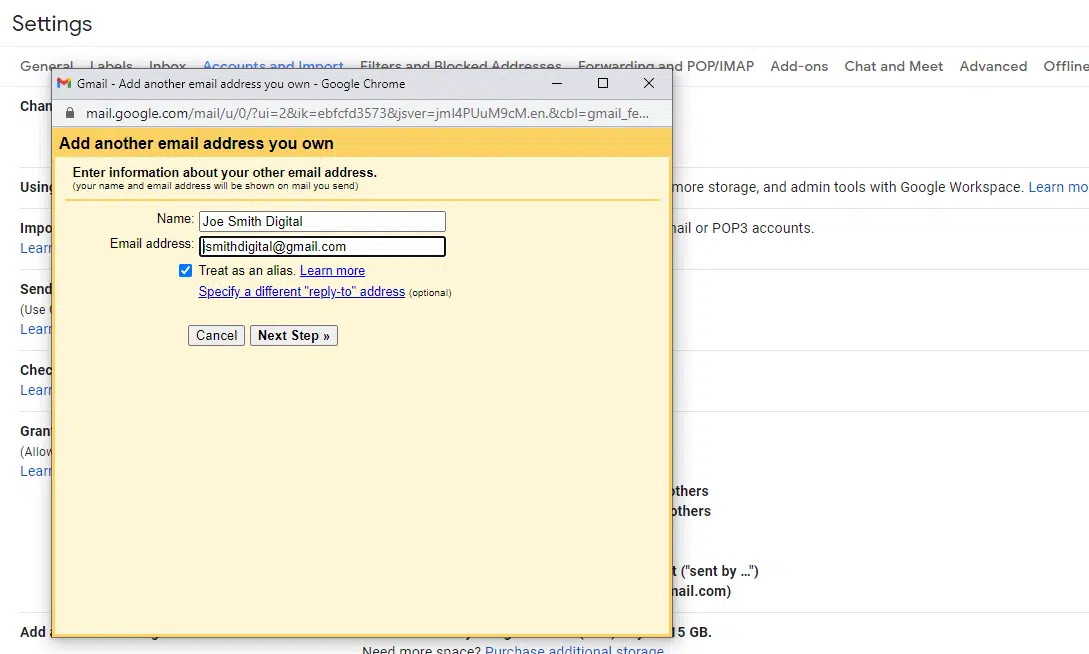
Avant d’aller plus loin, vérifiez que les informations sont correctes, puis passez à la vérification.
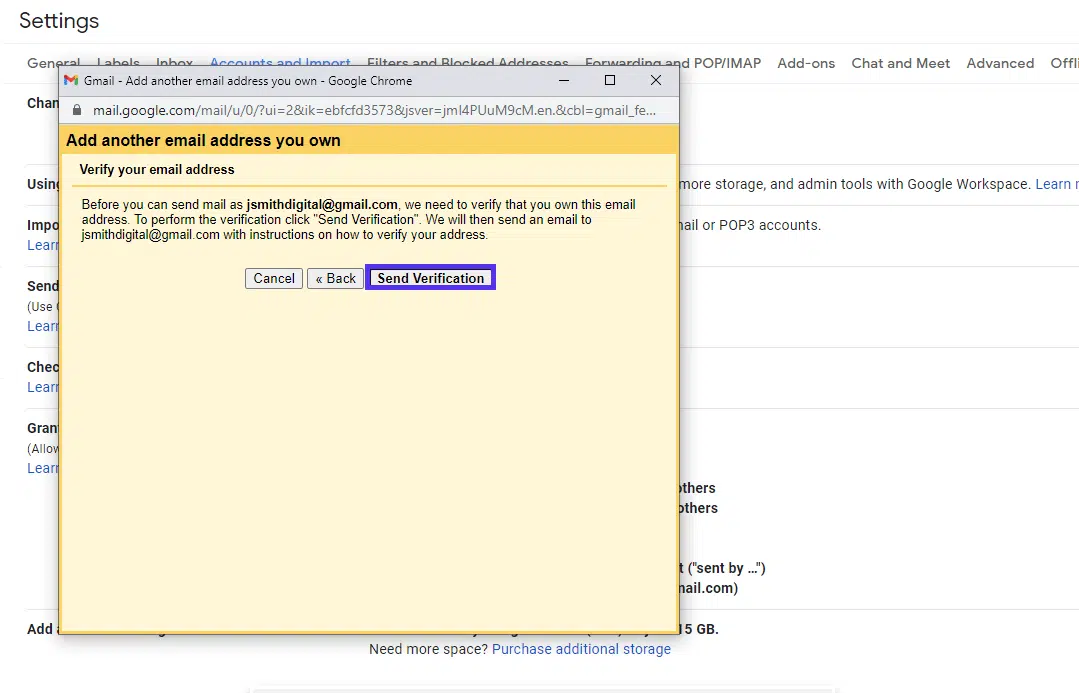
Il ne vous reste plus qu’à aller sur votre deuxième compte Google pour approuver la demande.
2. Accepter la demande sur les autres comptes
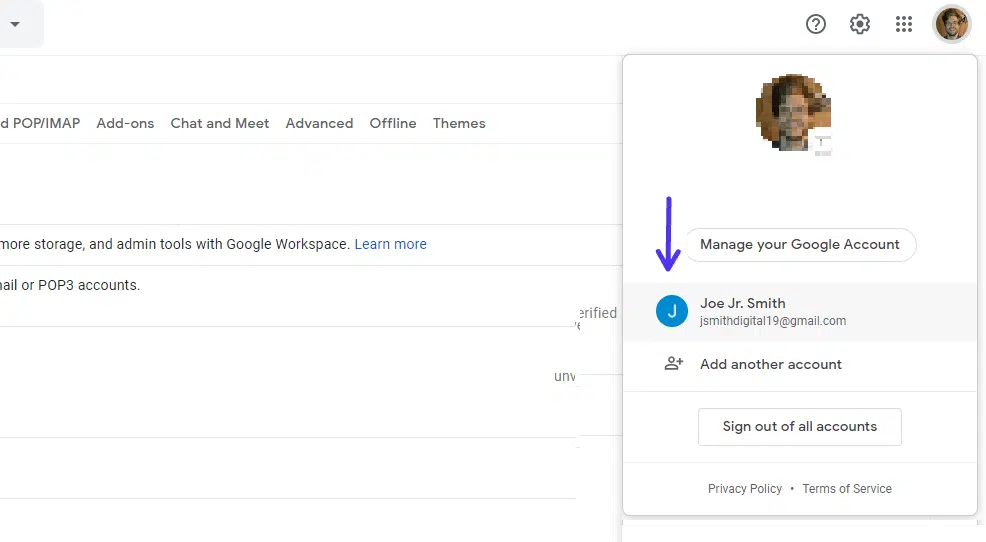
Basculer sur votre autre compte Gmail : cliquez sur votre avatar en haut à droite pour changer de profil.
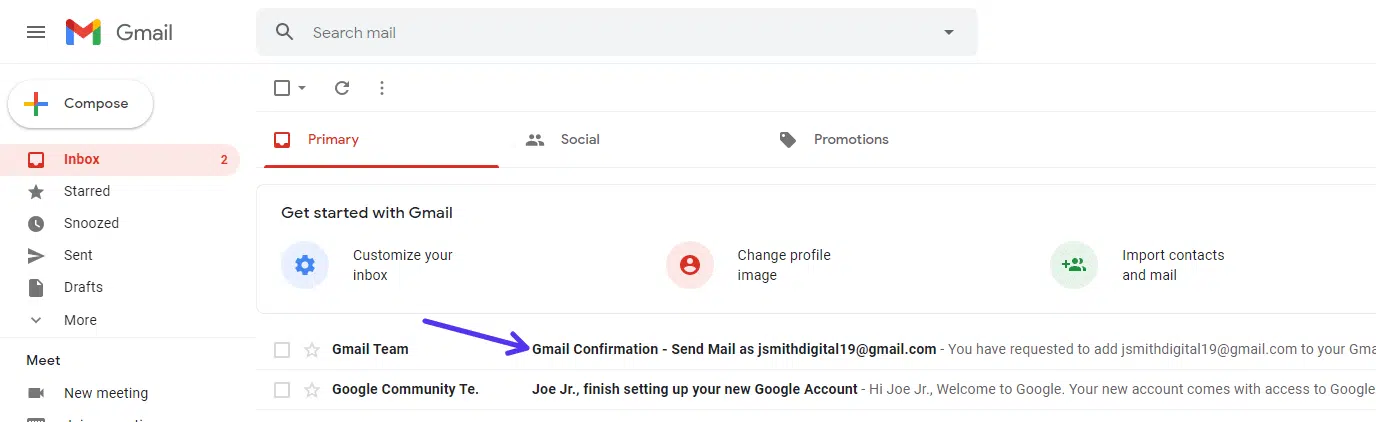
Repérez le mail de confirmation dans la boîte de réception : il devrait être bien en vue, à moins d’un tri particulier.
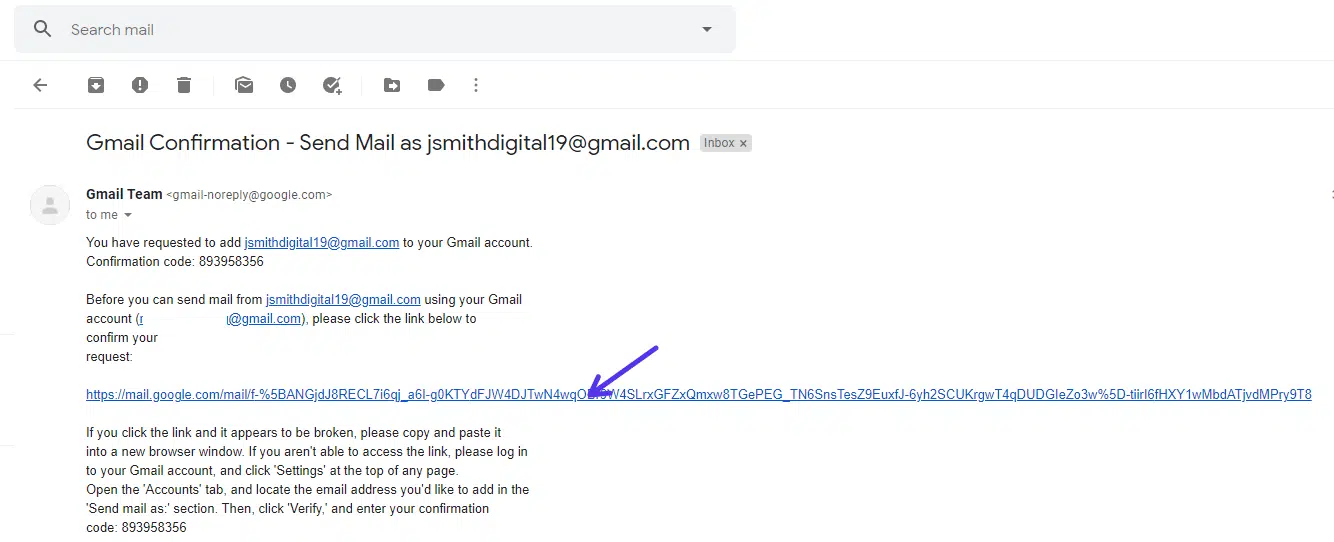
Ouvrez le message et cliquez sur le lien de confirmation mail.google.com. Comme toujours, attention aux tentatives de phishing : vérifiez l’adresse du lien.
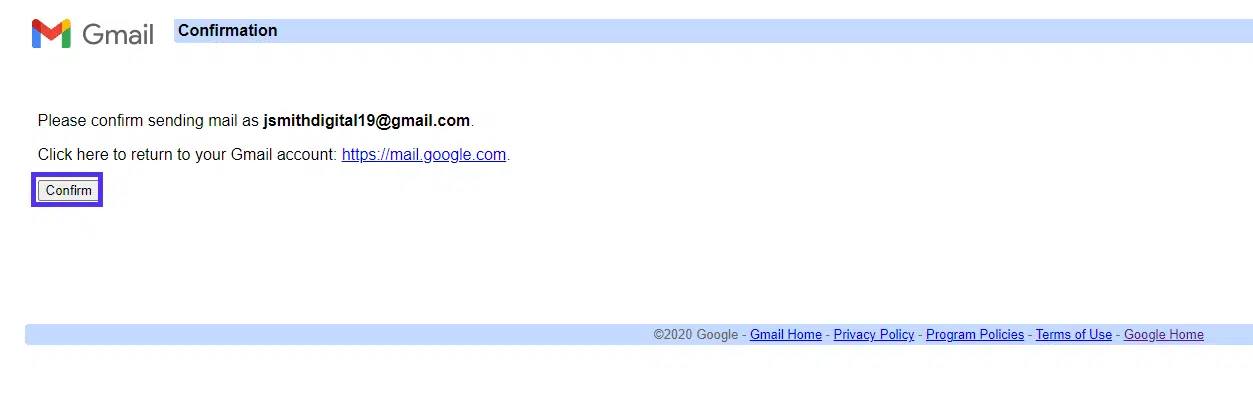
Un simple clic pour confirmer la demande : validez sur le bouton affiché.
Une notification de succès s’affiche : la connexion entre vos comptes est opérationnelle.
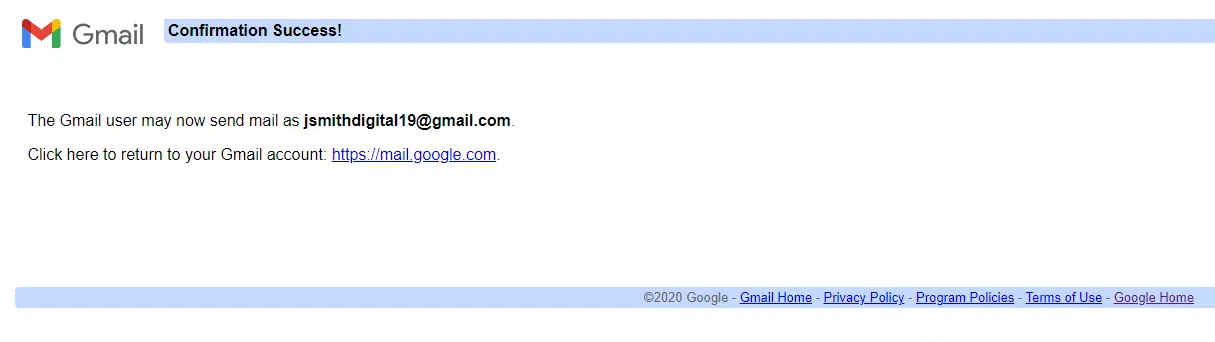
Tous vos comptes sont désormais interconnectés.
Précision : Ce paramétrage s’applique à tous les appareils sur lesquels vous êtes connecté, y compris sur mobile via l’application Gmail.
Il reste un dernier test à effectuer.
3. Vérification des fonctionnalités
Pour vérifier la configuration, cliquez sur Écrire pour rédiger un nouveau mail. Dans le champ « De », tentez de sélectionner une autre adresse que celle du compte principal.
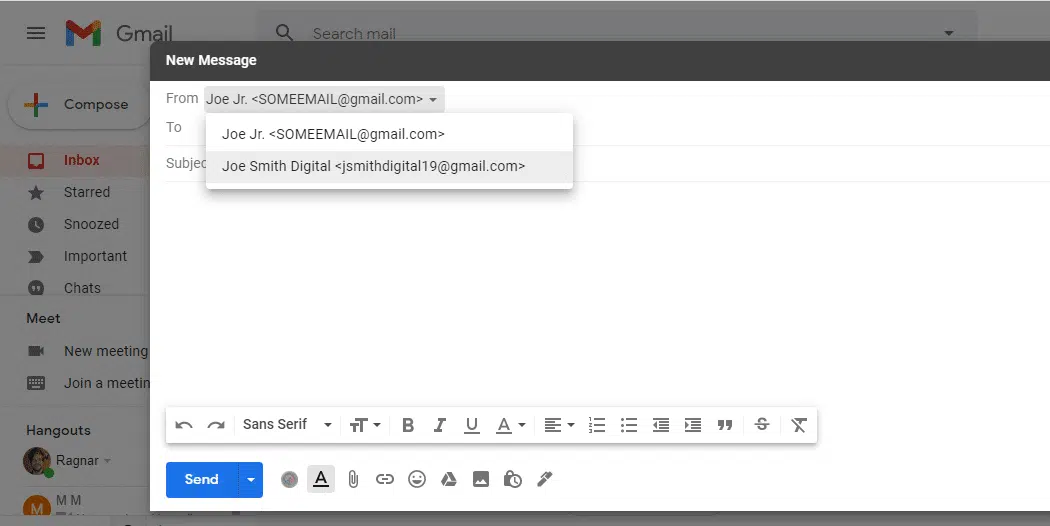
Si un menu déroulant affiche vos différentes adresses, la manœuvre a fonctionné. Vous pouvez désormais envoyer des messages depuis vos alias.
Pour tester la réception, faites-vous envoyer un e-mail sur la nouvelle adresse ajoutée : il doit apparaître dans votre boîte principale.
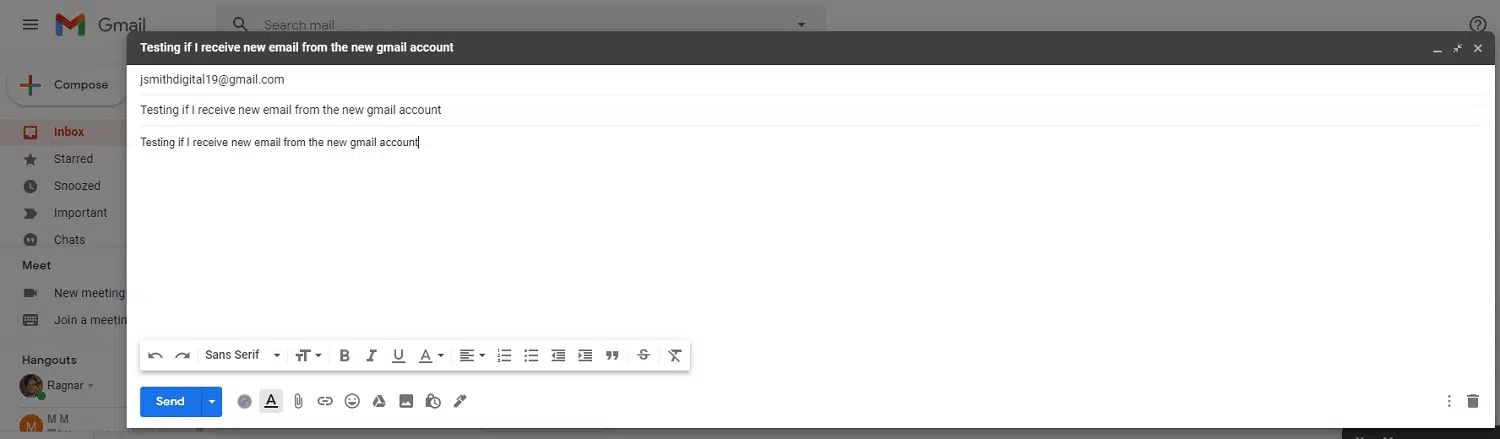
Si le message arrive, le lien est bien actif.

Votre boîte Gmail reçoit désormais tous les messages, même pour d’autres comptes. Plus besoin de jongler entre plusieurs interfaces : tout est centralisé, sans accès multiple ni manipulations complexes.
4. Mettez à jour et recommencez
Répétez ce processus pour chaque compte supplémentaire à intégrer. Vous pourrez ainsi dire adieu à la galère des mots de passe multiples : un seul accès Google suffit pour tout gérer.
Adresses e-mail hors Gmail : POP3/SMTP
Vous souhaitez aller plus loin ? Centralisez aussi vos adresses professionnelles, même si elles ne sont pas chez Google, grâce aux protocoles POP3 et SMTP.
Retournez dans les paramètres du compte principal, puis sélectionnez « Ajouter un compte » dans la section « Vérifier le courrier d’autres comptes ». Entrez l’adresse à relier, puis laissez-vous guider.
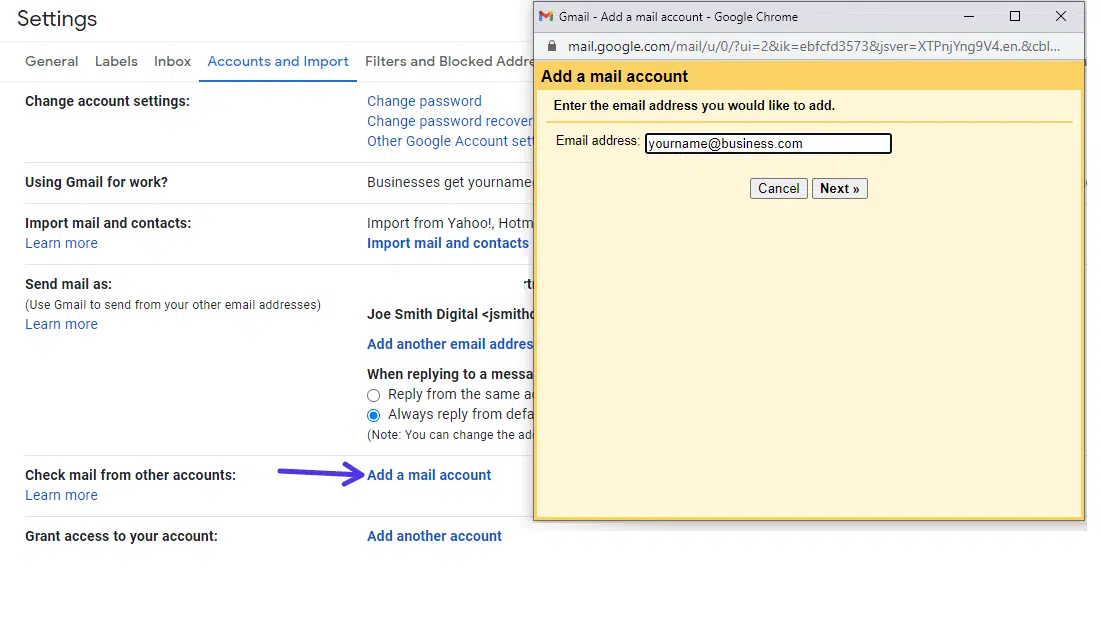
Pour une adresse professionnelle fournie par votre hébergeur, le paramétrage se fait via POP3.
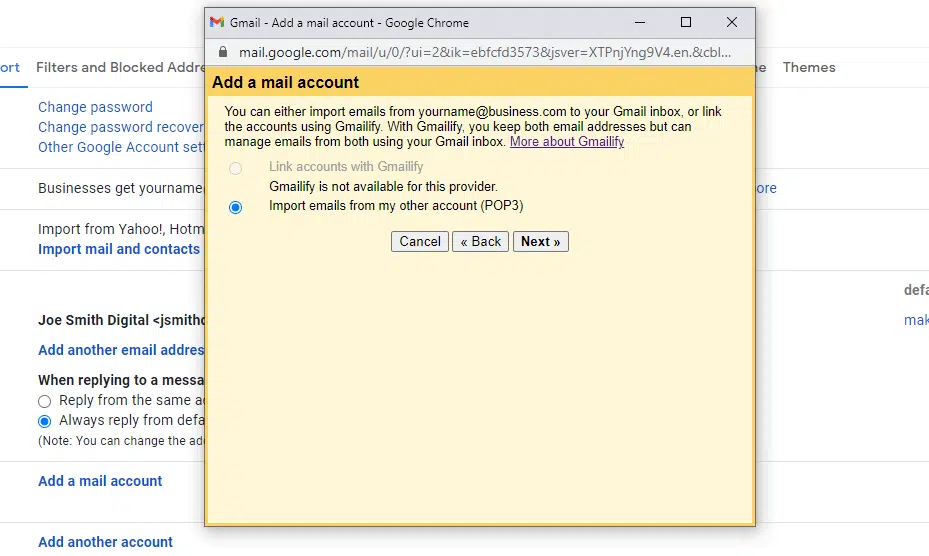
Cliquez sur Suivant et complétez les informations POP3 demandées.
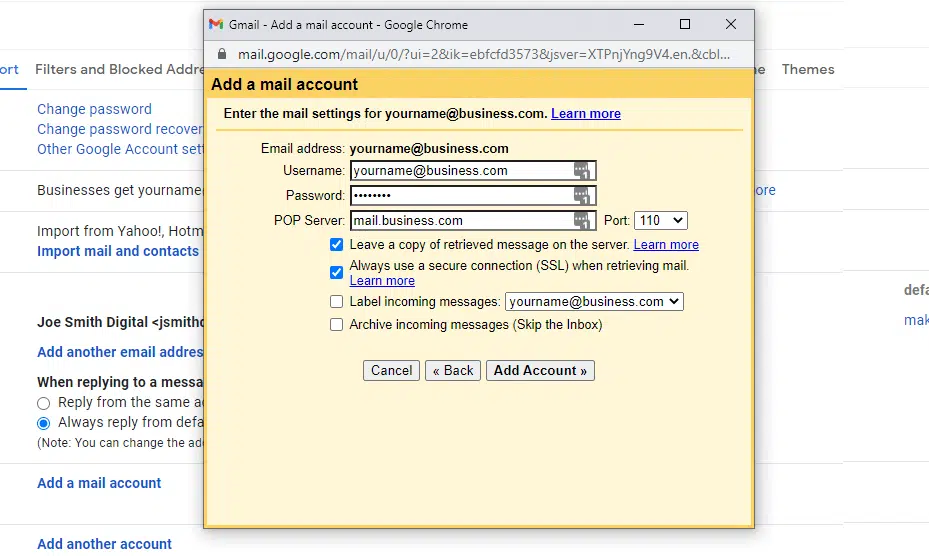
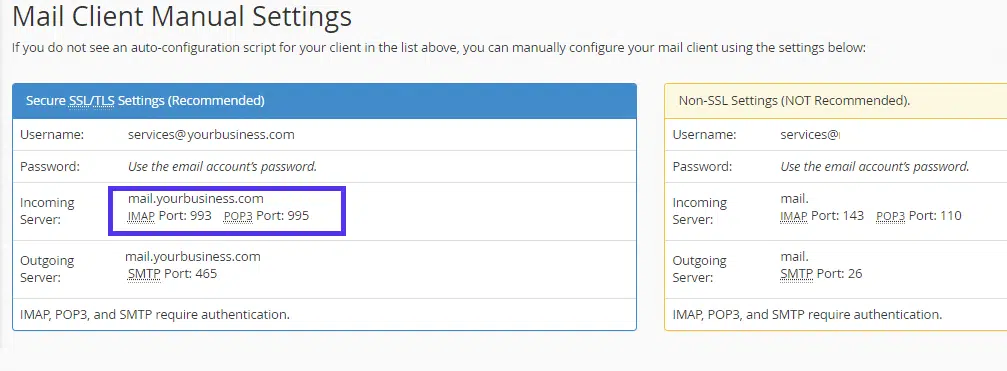
Le nom du serveur POP3 se trouve généralement dans votre espace d’hébergement ou via une recherche rapide.
Sur cPanel, l’affichage ressemble à ceci.
Pensez à cocher « Toujours utiliser une connexion sécurisée » et à choisir les bons paramètres.
Si tout est correct, un message de confirmation apparaît.
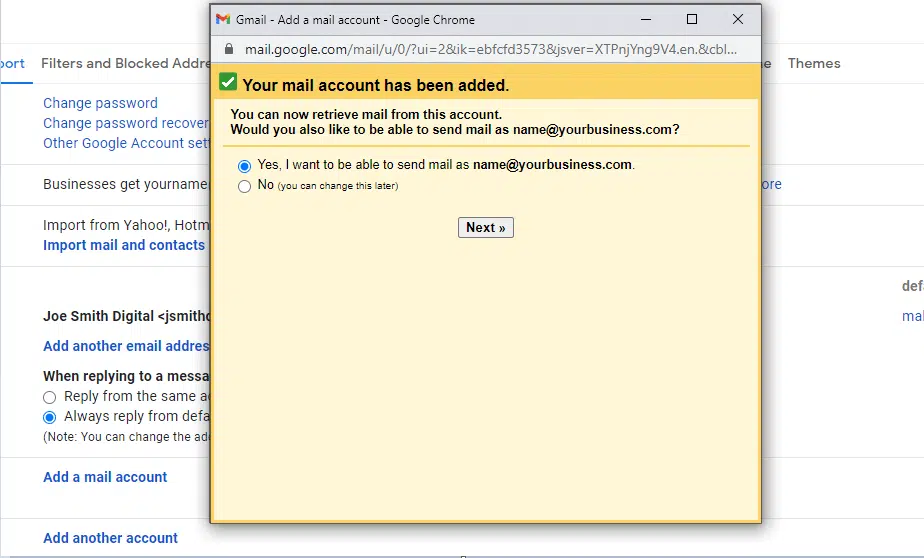
Pour envoyer des e-mails à partir de cette adresse, il faudra répéter l’opération avec les paramètres SMTP. Sélectionnez « oui » pour l’envoi, puis cliquez sur Suivant.
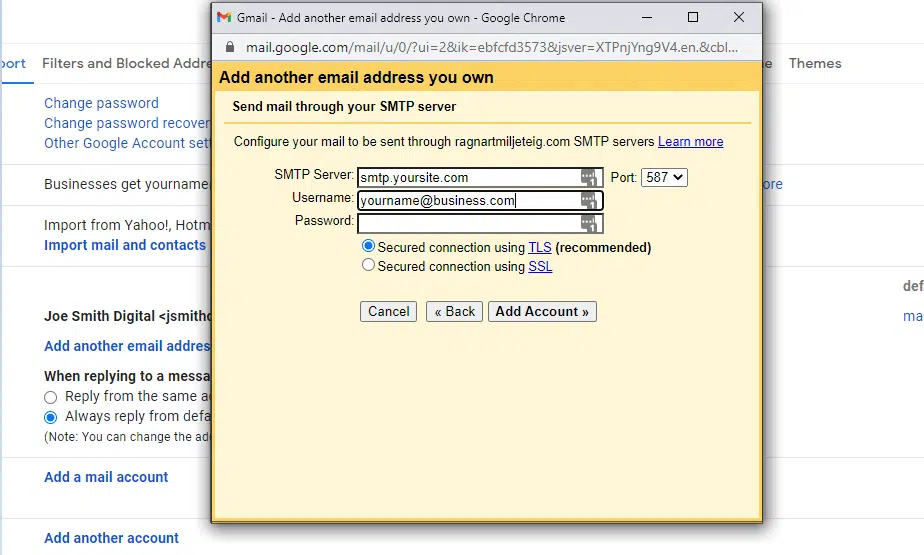
Saisissez les paramètres d’envoi, spécifiez le port, puis cliquez sur Ajouter un compte.
S’abonner à la newsletter
Nous avons augmenté notre trafic de 1 187 % avec WordPress. Découvrez comment.
Rejoignez plus de 20 000 abonnés : la newsletter livre chaque semaine des conseils WordPress pointus.
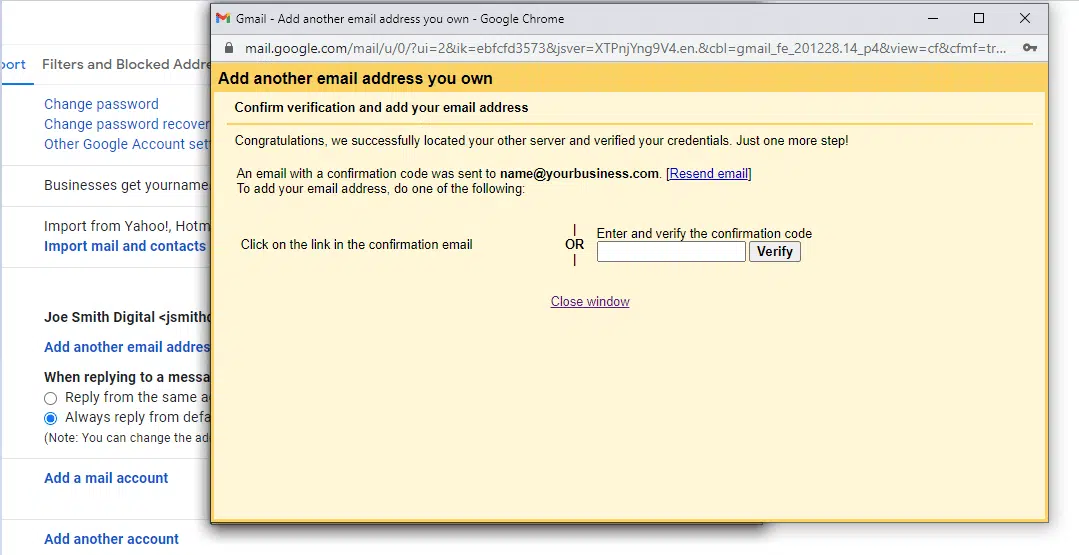
L’ajout du serveur SMTP est terminé. Pour finaliser, rendez-vous sur l’adresse professionnelle concernée et confirmez via le lien reçu par e-mail.
Comment organiser les e-mails issus de plusieurs comptes Gmail
Recevoir des messages de divers comptes, c’est pratique… mais le risque de désordre n’est jamais loin. Voici comment structurer votre boîte pour naviguer sans perdre de temps.
Activer la vue Boîte de réception multiple
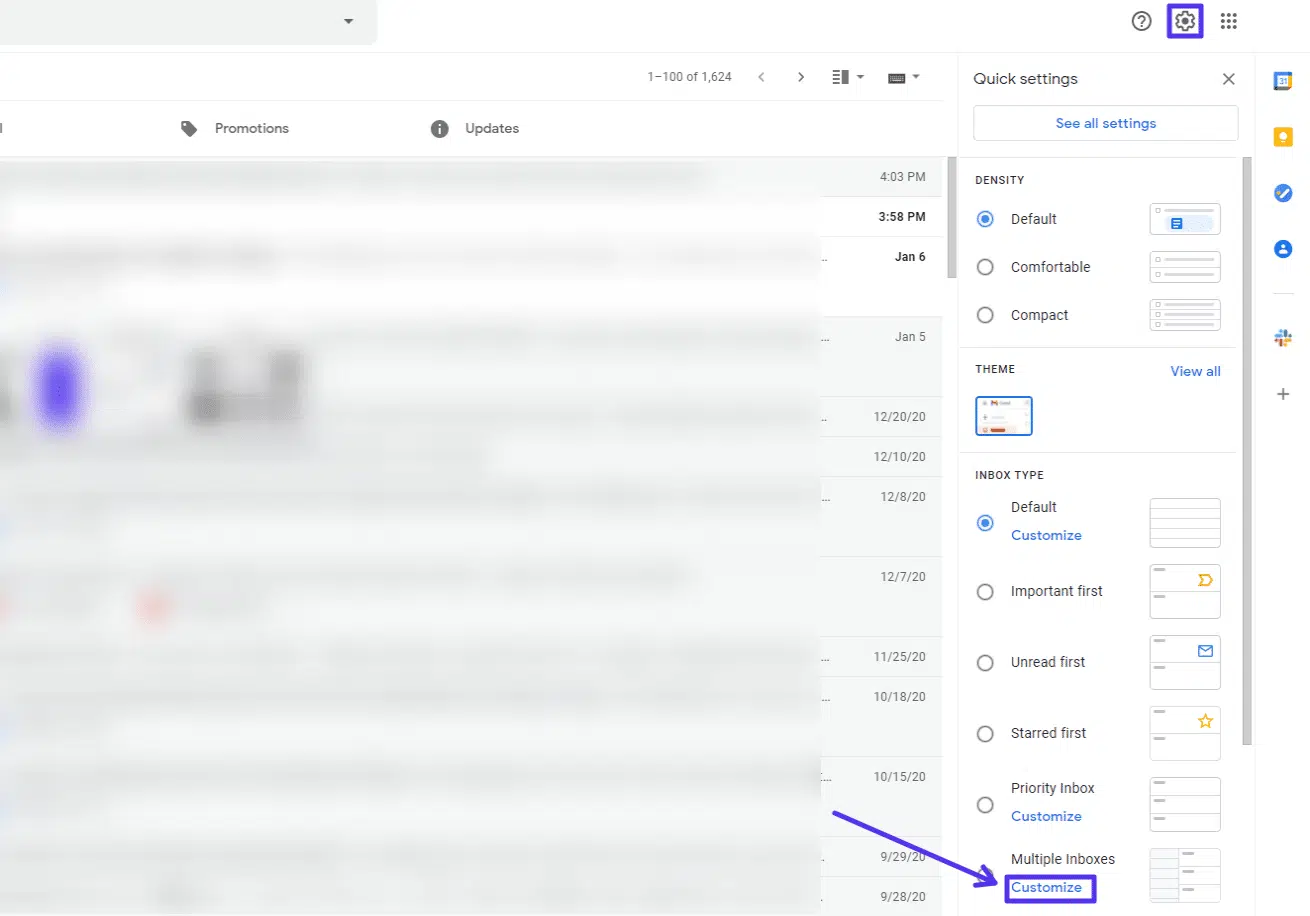
Dans les paramètres rapides, cliquez sur « Personnaliser » à côté de « Boîte de réception multiple ».
Utilisez le filtre « to:[email protected] » pour trier les messages par destinataire. Vous pouvez nommer chaque section selon vos besoins.
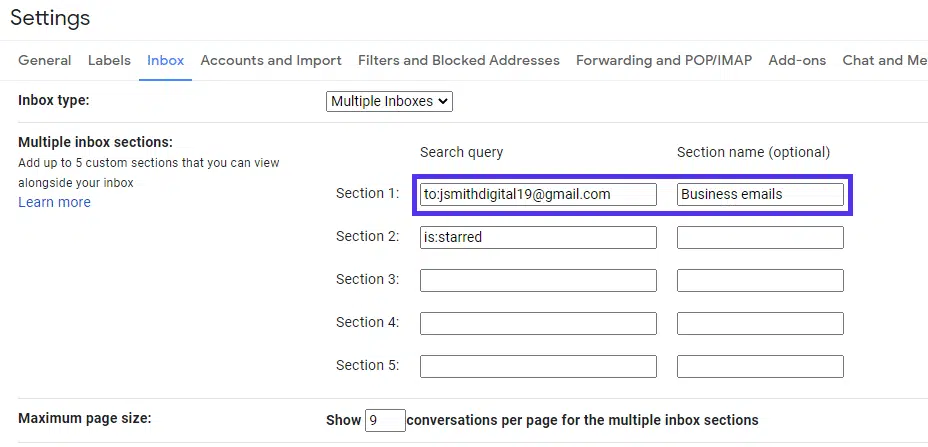
Descendez en bas de page pour enregistrer vos modifications.

La nouvelle organisation s’affiche instantanément.
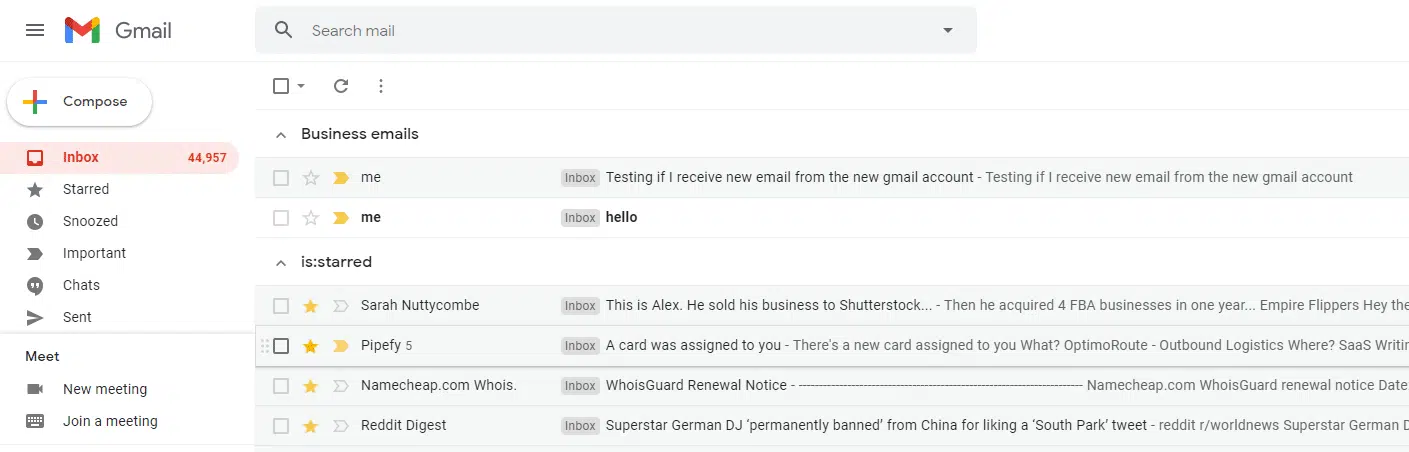
Si la section destinée à une adresse ne reçoit aucun message, c’est sans doute une faute de frappe ou une erreur de filtre. Corrigez et recommencez.
Pour aller plus loin, certains add-ons et extensions Gmail peuvent vous simplifier la vie.
Bonus : gérer les signatures sur plusieurs adresses en deux temps
Attribuer une signature personnalisée à chaque adresse, c’est possible. Tout se passe dans les paramètres généraux, section Signature.
Créez un nouveau nom de signature facilement identifiable. Exemple : « signature commerciale » pour une adresse pro.
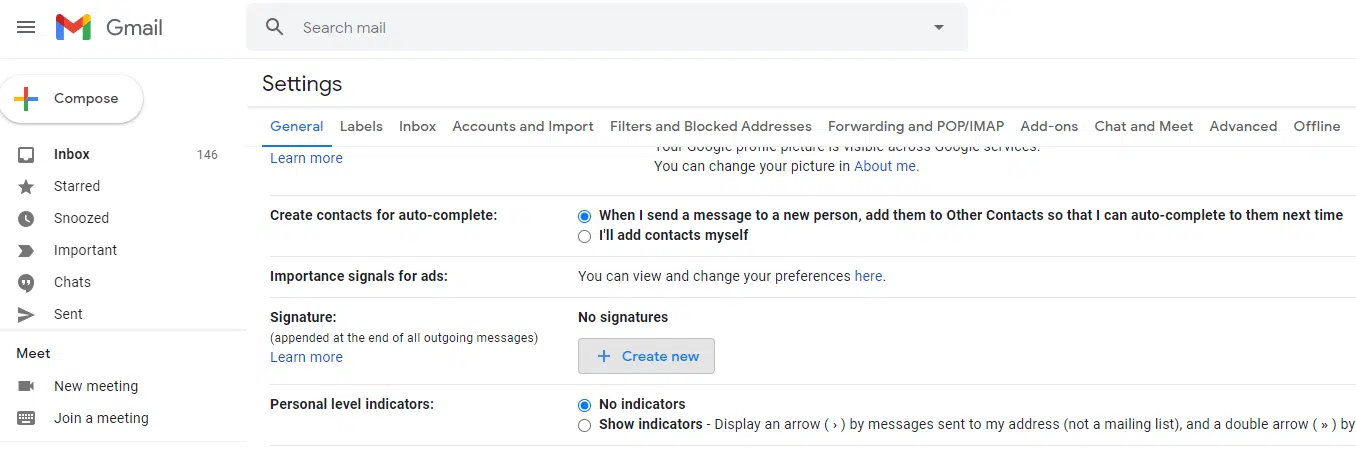
Vous pouvez ensuite associer chaque signature à une adresse spécifique.
Un détail qui fait la différence : Kinsta et Google Workspace partagent la capacité à simplifier la gestion quotidienne. Essayez Kinsta gratuitement.
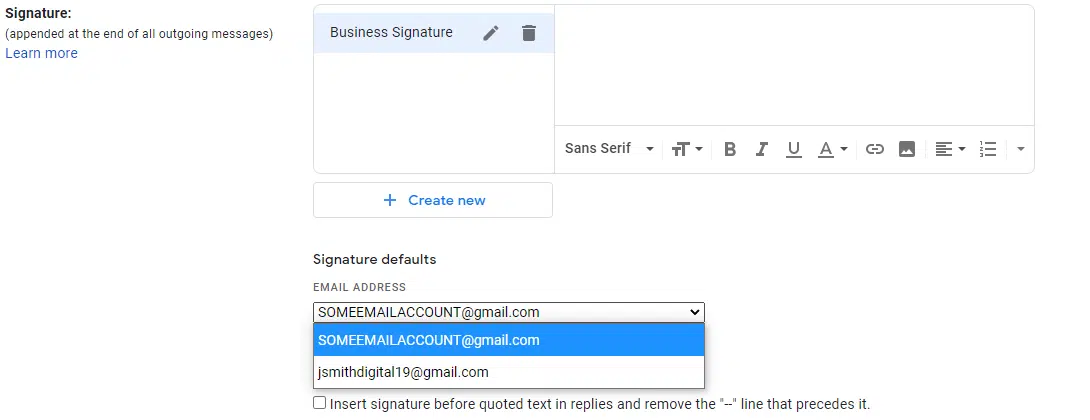
Répétez l’opération pour chacune de vos adresses.
Conseil : Définissez la signature principale sur votre compte par défaut. Une signature inadéquate pourrait envoyer un mauvais signal à vos correspondants.
Pourquoi multiplier les comptes de messagerie ?
Centraliser plusieurs adresses n’est pas réservé à un profil type. La méthode s’adapte à bien des situations : déléguer la gestion à un assistant, séparer vie pro et vie perso, ou créer des adresses spécifiques à chaque projet.
Pour un usage professionnel poussé, Google Workspace offre une alternative plus structurée : création d’alias, gestion fine des accès, personnalisation du nom de domaine…
Vos échanges gagnent en crédibilité et en efficacité, sans se limiter au domaine « gmail.com ». Et ce n’est pas tout : stockage cloud, gestion de fichiers, feuilles de calcul… le tout dans un seul environnement. Il y a fort à parier que votre entreprise utilise déjà tout ou partie de ces outils.
Pour les entreprises : exploiter les alias Google Workspace
Avec Google Workspace, la configuration des alias se fait en quelques clics, directement pour chaque collaborateur. Fini les procédures complexes : tout est centralisé.
Voici comment procéder, du point de vue administrateur.
Configurer les alias Google Workspace
Lors de la création d’un nouvel utilisateur, vous pouvez lui attribuer aussitôt des alias adaptés à ses missions.
Inscrivez votre équipe sur Google Workspace et suivez simplement les instructions.
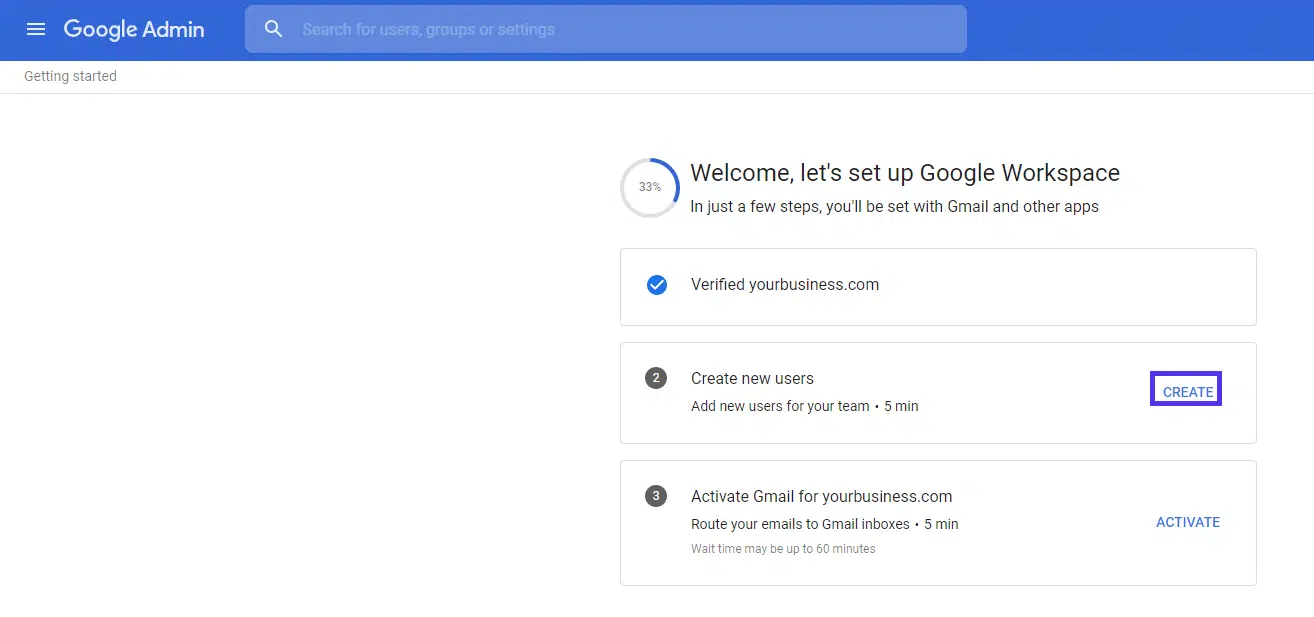
L’ajout d’alias se fait en tapant l’adresse souhaitée : instantané et sans détour.
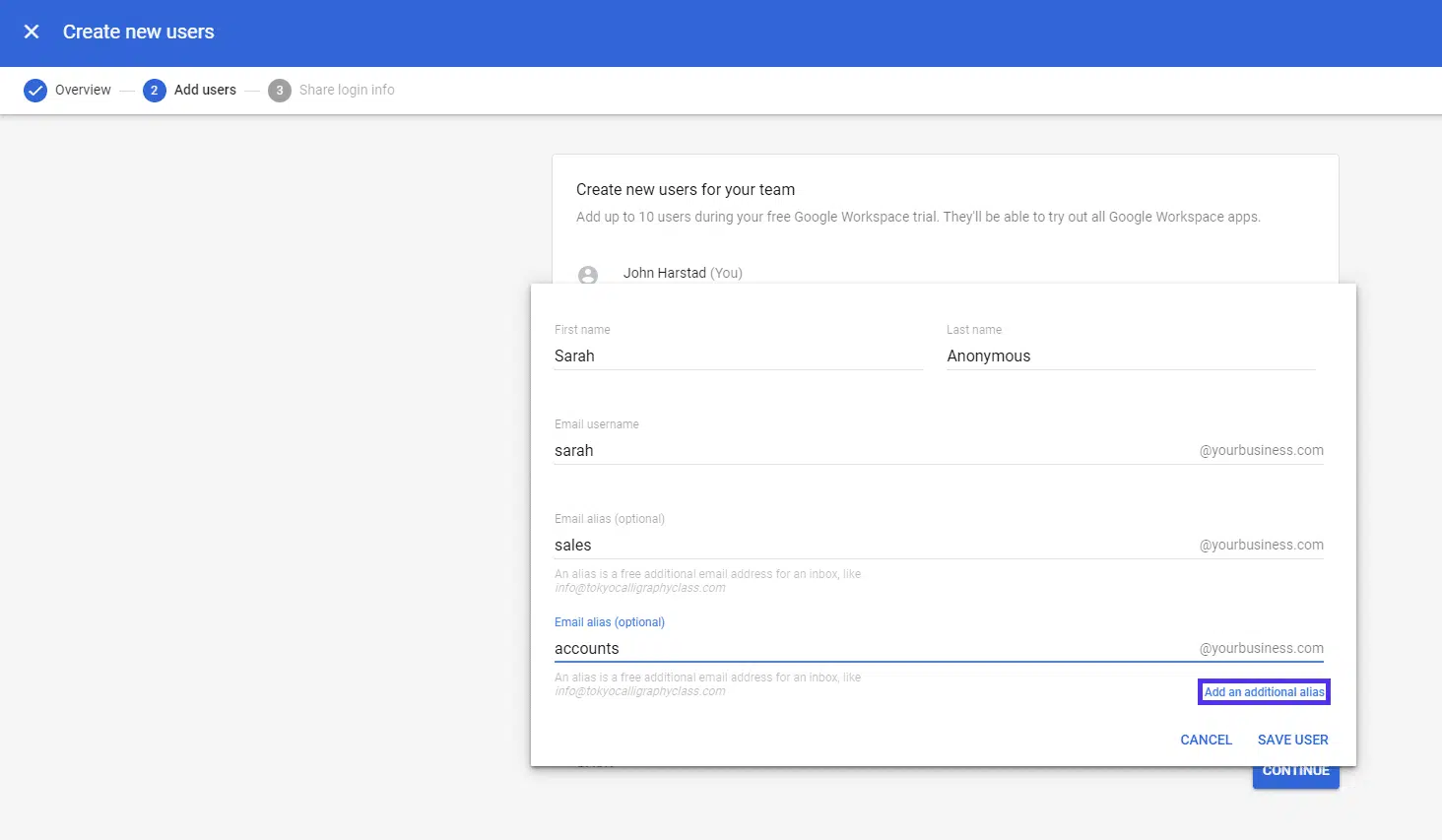
Pour des adresses déjà existantes, c’est aussi le moyen le plus rapide de les rapatrier. Pour un transfert précis, ce guide détaille la marche à suivre.
Si votre entreprise utilise déjà Google Workspace :
Depuis la section Utilisateurs, accédez au profil de la personne concernée.
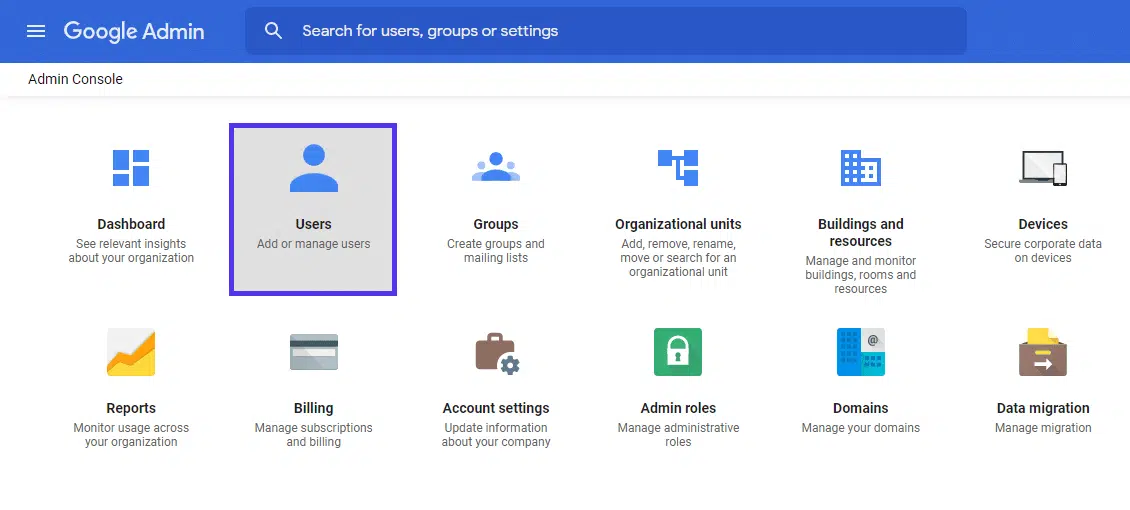
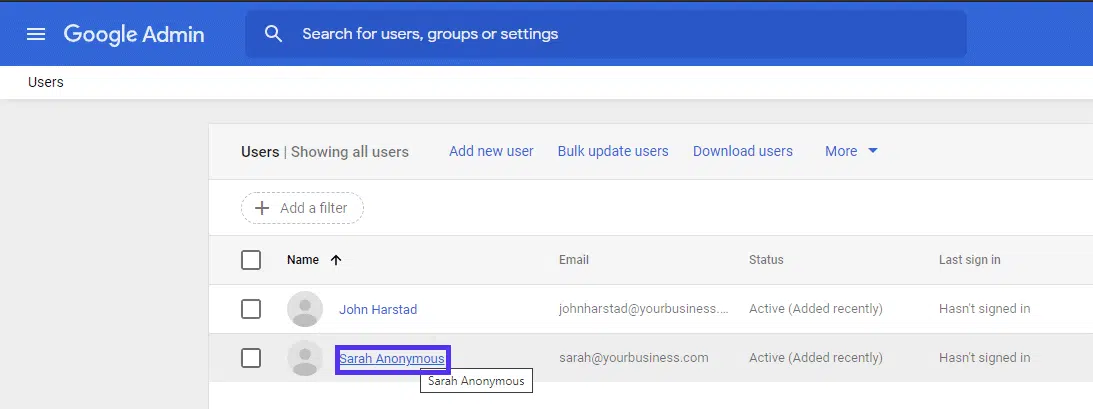
Cliquez sur l’utilisateur à modifier.
Déployez la zone Informations utilisateur.
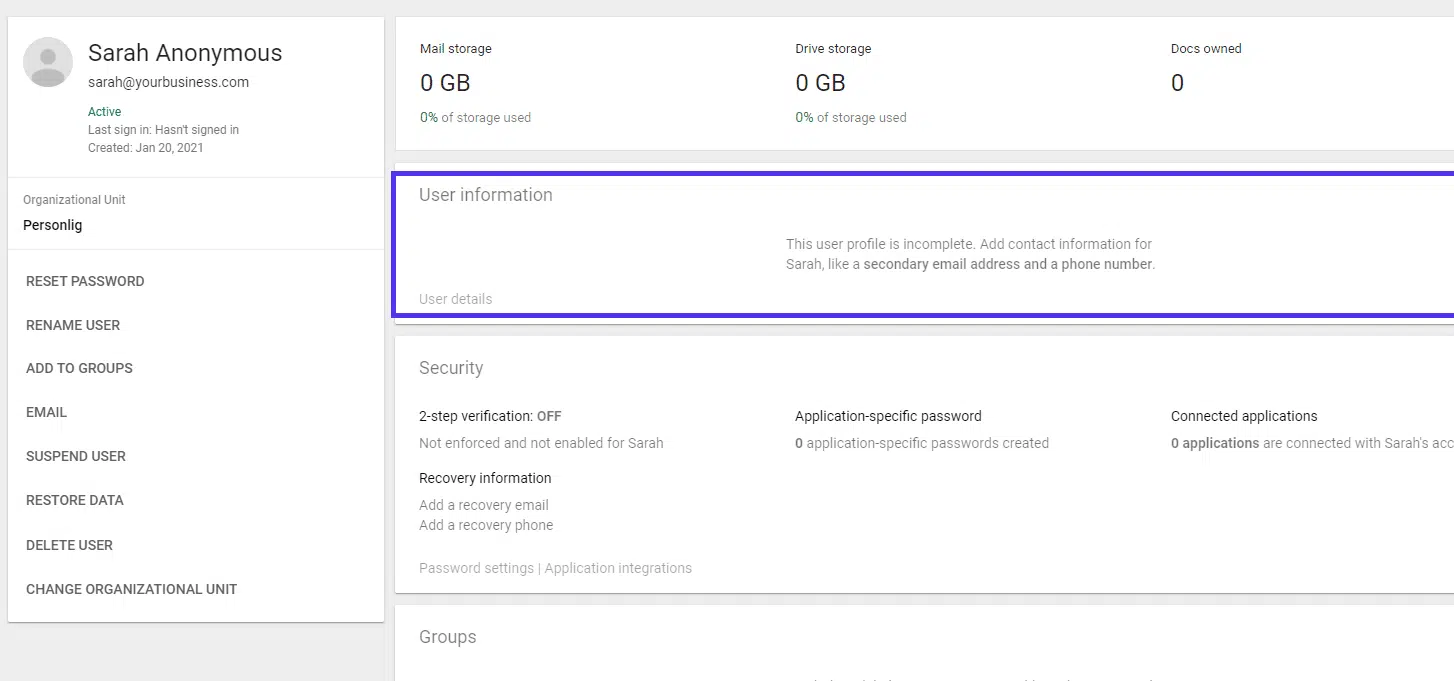
Puis la section Autres adresses e-mail.
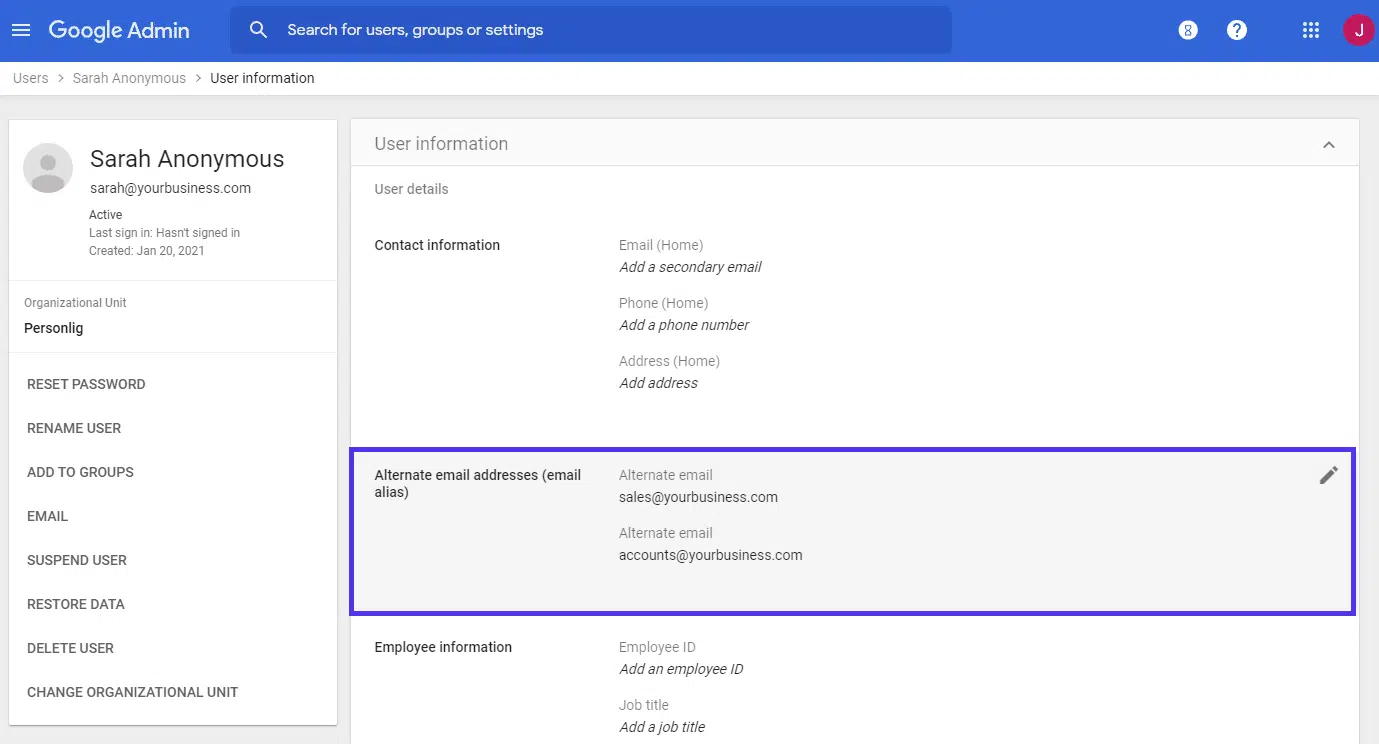
Ajoutez alors tous les alias nécessaires.
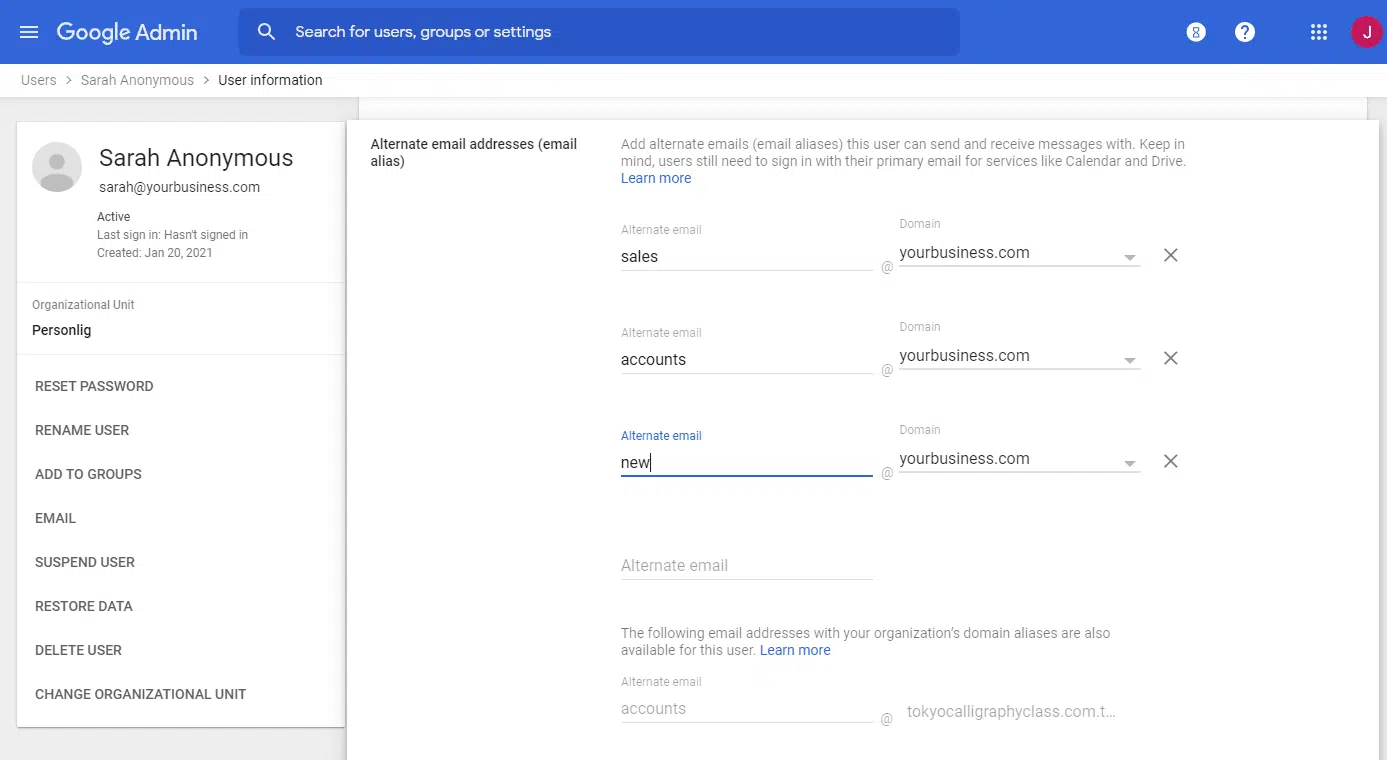
Une fois les alias en place, ils sont immédiatement utilisables depuis Gmail comme n’importe quelle adresse secondaire.
Combien d’alias par utilisateur sur Google Workspace ?
Google Workspace permet d’aller jusqu’à 30 alias par utilisateur. De quoi créer une adresse pour chaque besoin, chaque département, chaque projet.
Un exemple : même avec un seul assistant, vous pouvez afficher la structure d’une grande entreprise en créant des adresses dédiées pour chaque fonction.
Voici quelques formats fréquemment utilisés :
De quoi donner de l’ampleur à votre organisation, quelle que soit sa taille réelle.
Améliorez vos capacités de gestion des e-mails dès aujourd’hui. 📩 Apprenez à gérer plusieurs adresses Gmail via une seule boîte aux lettres 💥 Cliquez pour Tweet Résumé
Gmail s’impose comme une véritable tour de contrôle pour qui veut piloter plusieurs adresses : projets personnels, identités multiples, gestion d’équipe… tout devient accessible au même endroit.
En quelques minutes, une demande et une validation suffisent. Avec Google Workspace, c’est encore plus fluide.
Le vrai défi, une fois tous vos comptes réunis, c’est de ne pas se laisser submerger. Maîtriser les opérateurs de recherche Gmail, dompter les filtres, explorer les options de tri : voilà ce qui fera la différence. Au bout du compte, la maîtrise de vos e-mails tient dans la finesse de votre organisation… et la capacité à garder l’esprit clair, même quand les notifications pleuvent.