

L’erreur « Accès refusé » s’affiche, et voilà que vos fichiers semblent s’évaporer dans les limbes de votre disque dur externe. Cette situation n’épargne aucun support : disque dur, clé USB, carte SD… Si le système de fichiers du périphérique bascule en RAW ou si Windows refuse soudainement l’accès, vos données deviennent tout bonnement invisibles.
Face à ce blocage, la question se pose : comment retrouver un accès sans risquer de perdre des documents précieux ? Ce guide détaille des solutions concrètes pour sortir de cette impasse et restaurer vos fichiers, étape par étape.
Pourquoi l’erreur « Accès refusé » surgit-elle sur un disque dur externe ?
Plusieurs causes peuvent expliquer ce refus d’accès. Voici les plus fréquentes :
- Corruption du système de fichiers
- Absence d’autorisation suffisante pour utiliser le disque
- Câble défectueux ou connexion instable avec le disque externe
- Chiffrement du disque dur
- Infection par un malware qui empêche l’accès
Quand ces problèmes surviennent, Windows s’arme de son message « Accès refusé ». Voyons maintenant comment rétablir la situation.
Comment résoudre l’erreur d’accès refusé sur un disque dur externe
Avant toute manipulation, si le disque contient des fichiers auxquels vous tenez, pensez à les transférer dès que possible sur un autre support. Ne prenez aucun risque inutile avec des données irremplaçables.
Voici plusieurs méthodes pour réparer un disque dur externe inaccessible sous Windows :
- Méthode n°1 : Modifier la lettre du lecteur ou le formater
- Méthode n°2 : Désinstaller le pilote du périphérique
- Méthode n°3 : Lancer CHKDSK pour corriger les erreurs
- Méthode n°4 : Utiliser l’outil de vérification des erreurs de Windows
- Méthode n°5 : Prendre possession du disque et ajuster les autorisations
- Méthode n°6 : Restaurer l’accès sans perte de données
Méthode n°1 : Changer la lettre du lecteur ou formater le disque
Si Windows ne reconnaît plus la lettre du disque, ou si le format pose problème, tentez ces opérations :
1. Faites un clic droit sur le disque concerné, choisissez « Renommer » et attribuez-lui une nouvelle lettre. Parfois, ce simple changement débloque la situation.
Si cela ne fonctionne pas :
2. Faites un clic droit sur « Ce PC » ou « Poste de travail », puis sélectionnez « Gérer ».
3. Dans « Gestion des disques », faites un clic droit sur le disque externe et optez pour « Formater le volume ».
Attention, le formatage efface toutes les données présentes. Si possible, sauvegardez-les d’abord.
Méthode n°2 : Désinstaller le pilote du périphérique
Parfois, un pilote de périphérique défectueux suffit à bloquer l’accès. Voici comment procéder :
1. Ouvrez le Gestionnaire de périphériques (tapez « devmgmt.msc » dans la barre de recherche du menu Démarrer).
2. Recherchez le disque dur externe ou la clé USB dans la liste. Faites un clic droit, puis choisissez « Désinstaller le périphérique ».
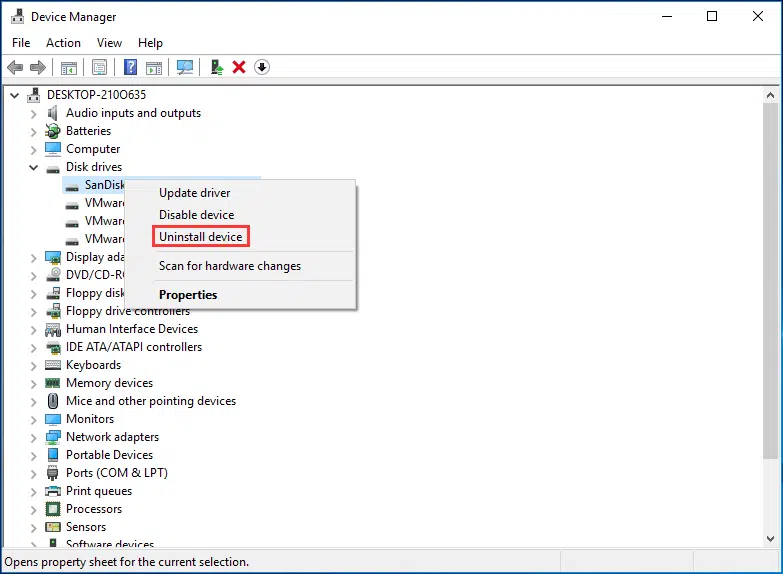
3. Une fois le périphérique désinstallé, cliquez sur « Rechercher les modifications sur le matériel » pour que Windows le détecte à nouveau.
Méthode n°3 : Lancer CHKDSK pour réparer le disque
La commande CHKDSK permet de détecter et corriger de nombreux soucis de fichiers. Pour l’utiliser :
1. Ouvrez l’Invite de commandes et tapez : chkdsk /f X: (remplacez « X » par la lettre de votre disque externe).
2. Appuyez sur Entrée et laissez l’outil travailler.
3. Saisissez « exit » pour fermer l’invite de commandes une fois l’opération terminée.
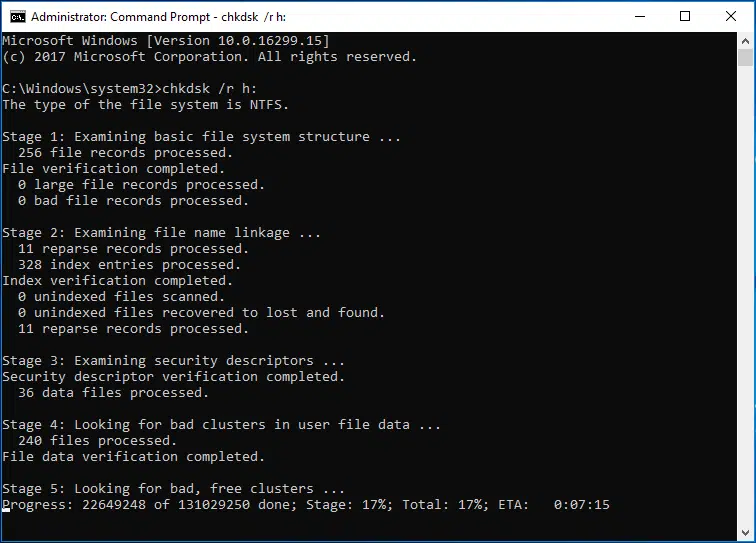
Cette commande peut corriger les erreurs de système de fichiers à l’origine du blocage.
Méthode n°4 : Utiliser l’outil de vérification des erreurs de Windows
Windows dispose d’un utilitaire intégré pour tester et corriger les erreurs sur vos disques durs. Pour l’utiliser :
1. Connectez le disque inaccessible à votre ordinateur.
2. Allez dans « Ce PC », faites un clic droit sur le périphérique, puis sélectionnez « Propriétés ».
3. Rendez-vous dans l’onglet « Outils », puis cliquez sur « Vérifier » ou « Vérifier maintenant ».
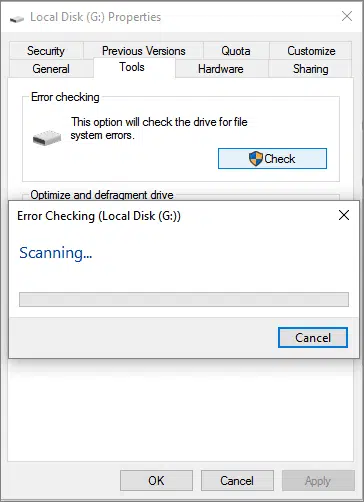
Si le problème persiste, passez à la méthode suivante.
Méthode n°5 : Prendre possession du disque et ajuster les autorisations
Le système peut parfois restreindre l’accès au disque à cause de droits insuffisants. Voici comment y remédier :
1. Faites un clic droit sur le disque inaccessible, puis sélectionnez « Propriétés ».
2. Rendez-vous dans l’onglet « Sécurité », puis cliquez sur « Avancé » et ouvrez « Propriétaire ».
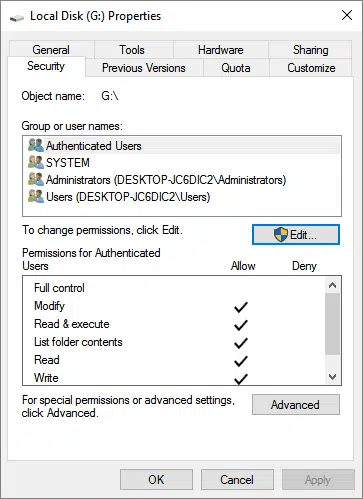
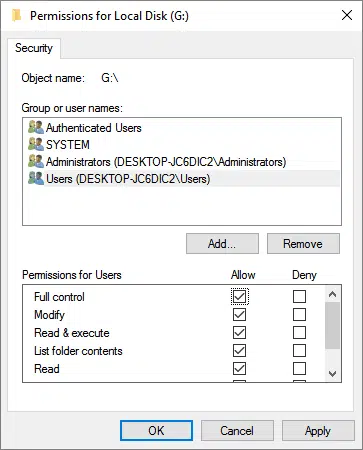
3. Cliquez sur « Modifier », sélectionnez votre nom d’utilisateur dans la liste.
4. Cochez toutes les cases de la colonne « Autoriser » puis cliquez sur « OK ». Appliquez les changements pour récupérer les droits d’accès.
Méthode n°6 : Récupérer l’accès sans perdre vos données
Si aucune méthode précédente n’a permis de débloquer le disque, il existe encore une solution pour retrouver vos fichiers avant de formater le support.
- Première étape : Utiliser un logiciel de récupération de données
- Deuxième étape : Formater et réinitialiser le disque externe
Première étape : Restaurer les données perdues avec un outil adapté
Les disques durs externes sont conçus pour stocker et transférer des volumes importants de fichiers. Mais, lorsqu’ils deviennent inaccessibles, un logiciel de récupération spécialisé peut faire la différence. Il permet d’extraire les fichiers même si Windows ne reconnaît plus le support.
Pour lancer la récupération, voici comment procéder :


Étapes à suivre pour récupérer vos fichiers sur un disque inaccessible
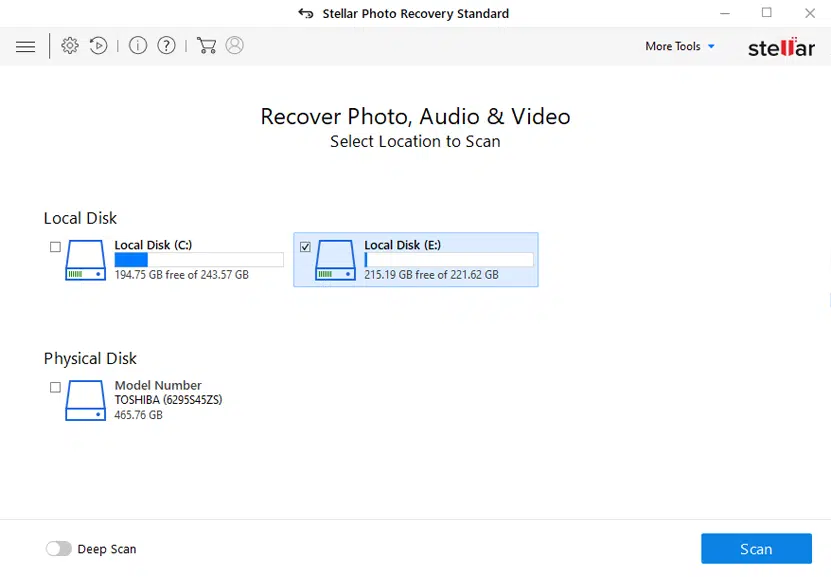
1. Sélectionner l’emplacement à analyser
Commencez par choisir le disque ou le support externe concerné, puis cliquez sur « Scanner ».
2. Prévisualiser les fichiers récupérés
À la fin de l’analyse, le logiciel affiche un aperçu des fichiers récupérables.
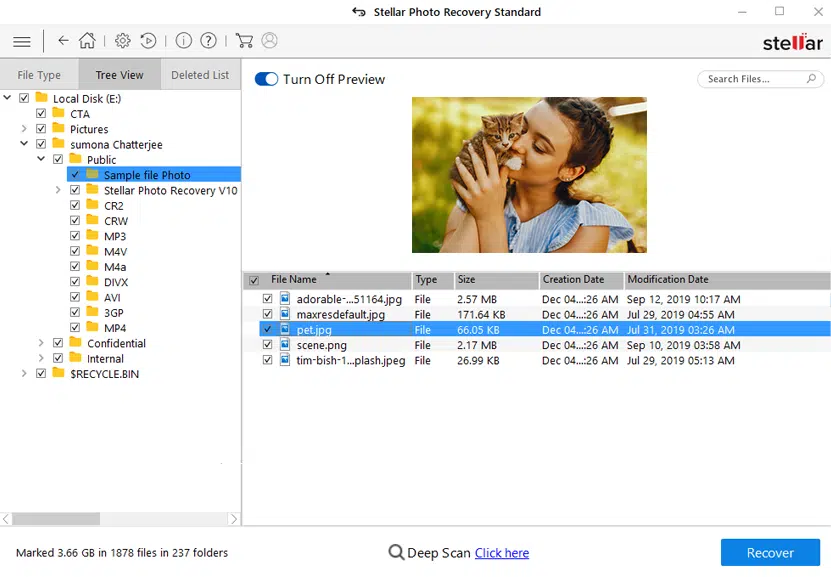
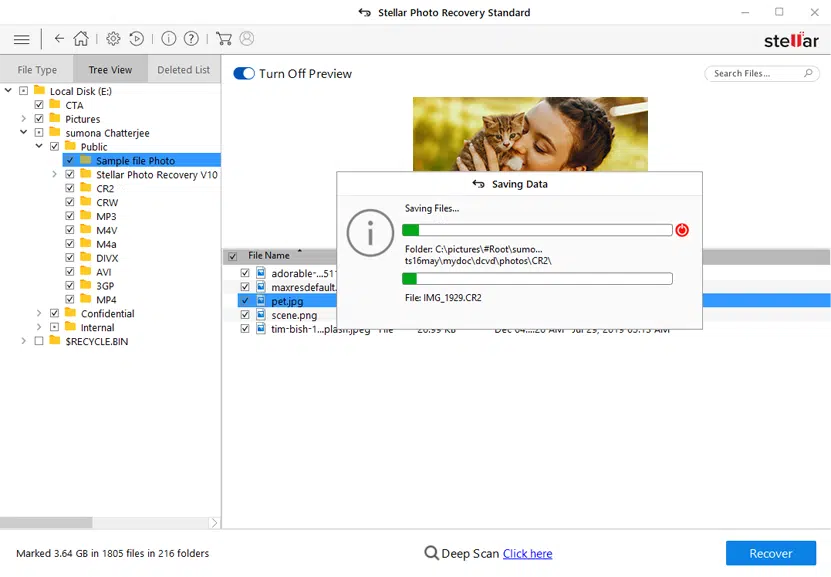
3. Restaurer les fichiers sélectionnés
Sélectionnez les images, vidéos ou documents à récupérer, puis cliquez sur « Restaurer » pour les enregistrer à l’emplacement de votre choix.
Deuxième étape : Formater et réinitialiser le disque
Une fois vos documents récupérés, vous pouvez procéder au formatage du disque pour lui redonner une seconde jeunesse :
1. Faites un clic droit sur le périphérique (disque dur externe, carte SD, clé USB…), puis sélectionnez « Format ».
2. Attribuez un nouveau nom au volume et choisissez le système de fichiers souhaité.
3. Cliquez sur « Démarrer », puis « OK » pour lancer la réinitialisation. Le disque retrouve ainsi ses paramètres d’usine, prêt à être utilisé à nouveau sans erreur « Accès refusé ».
À retenir
Se retrouver bloqué devant un disque dur externe inaccessible n’a rien d’exceptionnel. Mais chaque problème a sa parade, et les solutions présentées ici permettent de lever la plupart des blocages, qu’il s’agisse d’un souci de droits, de corruption du système de fichiers ou d’un pilote défaillant. Quelques manipulations suffisent souvent à retrouver ses documents, ou du moins à les extraire avant un formatage.
Le coup de théâtre, c’est de voir s’afficher à nouveau ses fichiers après un message d’erreur qui semblait sans appel. Face à ce genre de situation, garder son sang-froid et suivre calmement les étapes techniques, c’est souvent la clé pour ne rien perdre. Un disque refusant l’accès aujourd’hui peut redevenir accessible demain : il suffit parfois d’une commande, d’un clic ou d’une bonne procédure.