
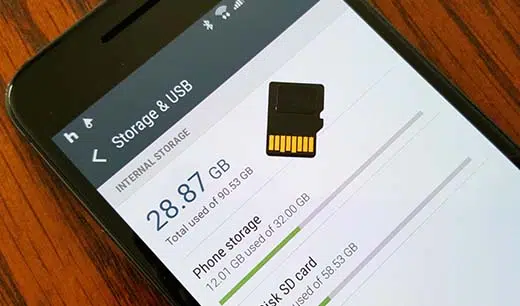
Mémoire presque pleine… Ce message s’affiche sur bien des écrans Android, surtout quand l’appareil commence à prendre de l’âge ou que la capacité de stockage touche à ses limites. Mais faut-il vraiment remplacer son téléphone pour autant ? Plusieurs méthodes permettent de retrouver de l’espace sans passer à la caisse. Voici comment faire bouger les lignes pour de bon.
Pour une mise au point claire, chaque étape a été détaillée séparément. Avancez point par point, la solution est à portée de main.
1. Désactivez les applications inutiles
La suppression des applications semble la méthode la plus évidente, mais il arrive que certaines ne proposent même pas l’option de désinstallation. Pas de panique, il suffit dans ce cas de les désactiver. Voici la marche à suivre :
1. Rendez-vous dans Paramètres, Applications.
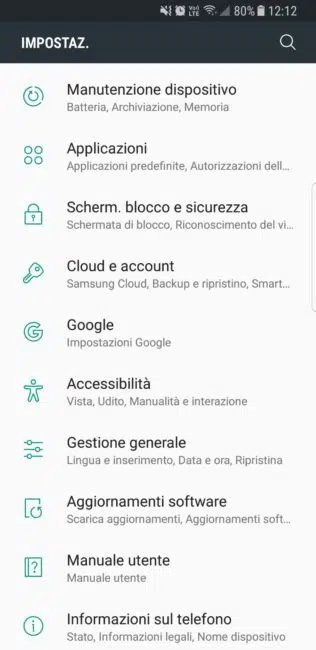
2. Désactivez en priorité les applications suivantes :
- Lecture de films
- Entraînement
- Lire de la musique
- Hangouts
- Jouer aux jeux
- Photos (souvent appelée Google Photos, identifiable par son icône en forme de moulin à vent)
- Excel
- OneNote
- OneDrive
- PowerPoint
- Mot
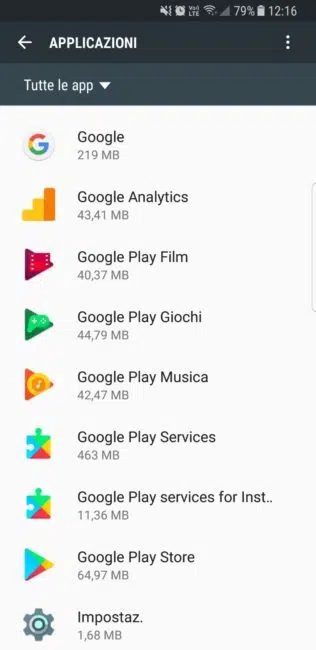
Les applications en gras sont systématiquement présentes sur votre appareil. Les autres apparaissent souvent sur les téléphones Samsung.
2. Installez un outil pour nettoyer les fichiers inutiles
Chaque jour d’utilisation génère son lot de fichiers temporaires ou résidus qui saturent peu à peu la mémoire. Pour s’en débarrasser efficacement, il existe des applications dédiées. Exemple concret :
1. Lancez le Play Store et installez CCleaner.
2. Ouvrez CCleaner et sélectionnez la fonction Analyser.
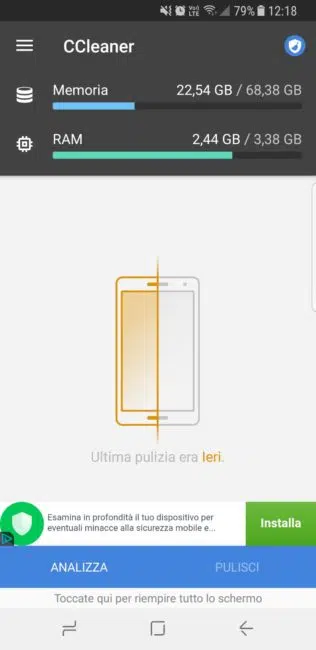
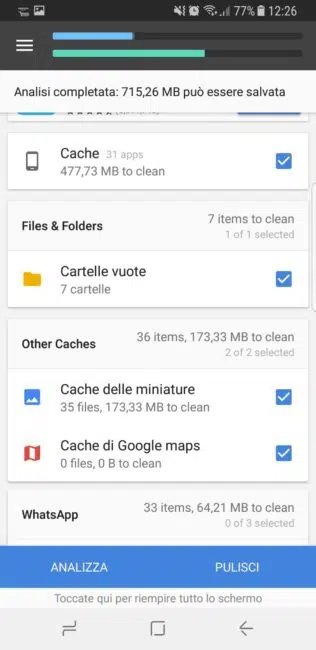
3. Attendez la fin de l’analyse, matérialisée par la barre verte qui se remplit. Une fois l’inspection terminée, cochez tout ce que le programme propose de supprimer, en validant chaque message d’alerte par Oui. Terminez en tapant sur Nettoyer.
3. Utilisez WhatsApp Cleaner
À force d’échanger vidéos, photos et audios sur WhatsApp, les doublons s’accumulent. Pour mettre de l’ordre et conserver une seule version de chaque fichier, suivez ces étapes :
1. Rendez-vous sur le Play Store puis installez WhatsApp Cleaner.
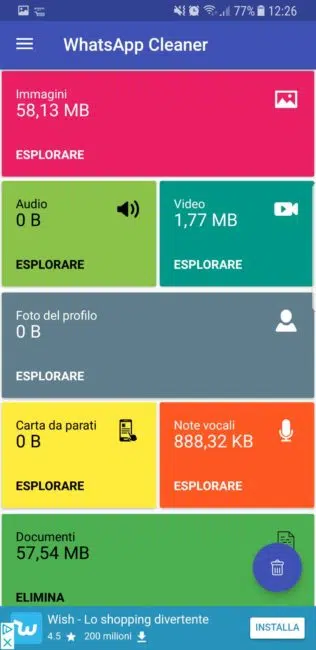
2. Au lancement, cliquez sur Images, puis sur dupliqué et utilisez l’icône corbeille pour effacer les copies inutiles.
3. Répétez le processus pour les rubriques audio, vidéo, photos de profil, fonds d’écran, notes vocales et documents.
4. Ajoutez une carte microSD et transférez vos fichiers
Adopter une mémoire externe est une solution efficace pour désengorger l’espace interne. Mais installer la carte microSD ne suffit pas : il faut aussi déplacer vos données. Procédez ainsi :
1. Choisissez une microSD offrant au moins deux fois la capacité de stockage de votre appareil actuel.
Je vous conseille d’acheter cette mémoire :
2. Pour transférer photos et vidéos, téléchargez l’application Gestionnaire de fichiers (Explorateur de fichiers) sur le Play Store.
3. Une fois installée, l’application s’appelle Gestionnaire de fichiers. Ouvrez-la, sélectionnez Mémoire interne, DCIM, puis appuyez longuement (cinq secondes) sur l’icône Caméra pour sélectionner le dossier. Cochez également tous les autres répertoires qui apparaissent.
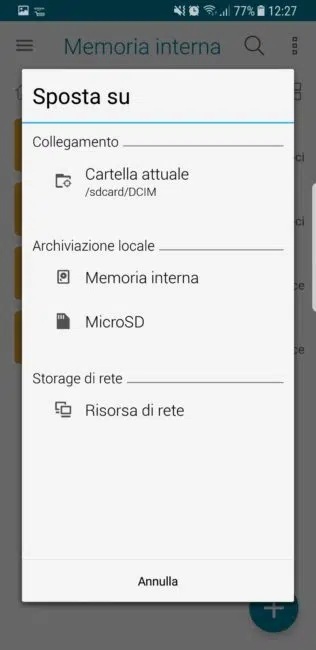
4. Appuyez sur l’icône à 3 points, en haut à droite, puis choisissez Bride Up.
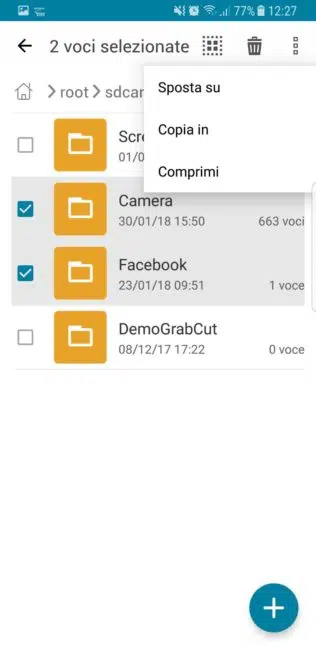
5. Une nouvelle fenêtre s’affiche. Sélectionnez MicroSD et confirmez par OK pour lancer le transfert. Selon la quantité de fichiers, l’opération peut prendre une dizaine de minutes.
6. Déplacez également toutes les applications migrables sur la mémoire externe. Pour cela, allez dans Paramètres, Applications, Mémoire externe et transférez celles qui figurent dans la liste.
Pour aller plus loin
Grâce à ces méthodes, votre appareil retrouve de l’espace, et le fameux message Mémoire presque pleine ne sera plus qu’un mauvais souvenir. Les giga-octets récupérés offriront un vrai souffle nouveau à votre téléphone. La différence se fait sentir dès les premiers jours d’utilisation : à vous la liberté numérique retrouvée.