

Steam affiche une ouverture séduisante : la manette Switch Pro est reconnue sans détour, mais la réalité se charge vite de rappeler ses limites. Les jeux conçus pour la DualShock 4 gardent en réserve des fonctionnalités clés, parfois verrouillées ou tout simplement absentes dès qu’un périphérique non estampillé Sony fait son apparition. Les icônes à l’écran deviennent de simples approximations, les vibrations se taisent, et certains menus refusent d’obéir. Reste alors l’émulation grâce à des logiciels tiers, solution de contournement efficace… mais qui réclame patience, savoir-faire et une tolérance à la stabilité fluctuante.
Le fossé ne se comble pas : la DualShock 4 continue de bénéficier d’un traitement de faveur sur PC, tandis que les manettes venues d’autres horizons doivent se contenter d’un accueil moins chaleureux. Pour qui souhaite s’affranchir du modèle Xbox, ce déséquilibre technique s’invite dans chaque session de jeu, imposant des choix parfois frustrants.
Compatibilité réelle des manettes Switch Pro et DualShock sur PC : ce qu’il faut savoir avant de choisir
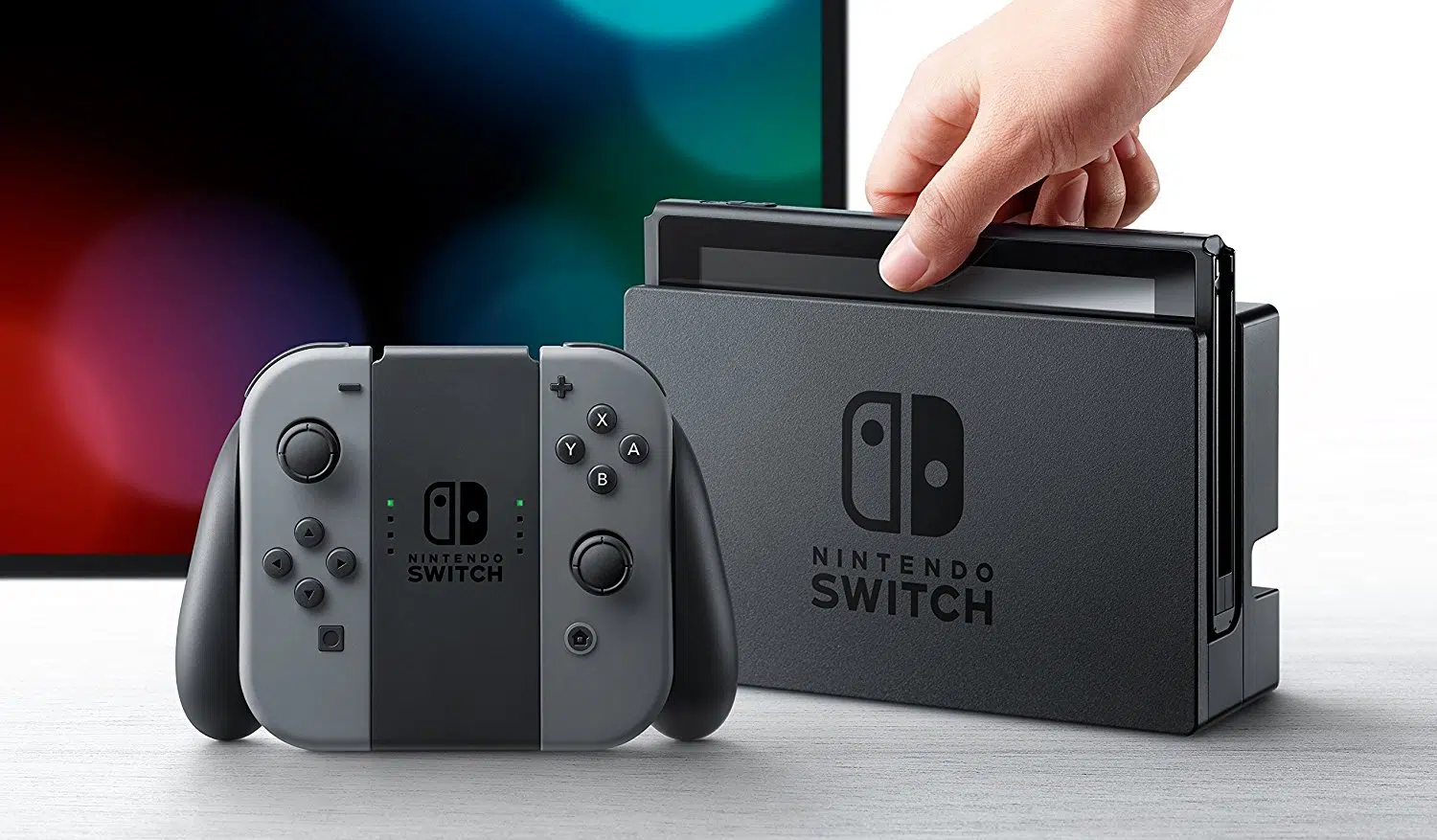
La manette Switch Pro séduit par sa solidité, son autonomie remarquable et une ergonomie travaillée, héritée de la Nintendo Switch. Pourtant, brancher une manette Nintendo ou une manette Pro de Nintendo sur un PC ne promet pas la même expérience que celle offerte par une DualShock 4 ou une DualSense. Sur Windows, la reconnaissance de la manette USB de Nintendo Controller Switch se fait, mais elle reste incomplète : vibrations souvent absentes, configuration des boutons parfois étrange, et certaines fonctions comme la croix multidirectionnelle ou les sticks analogiques peuvent perdre en finesse.
La DualShock, pensée pour la PS4, profite d’une compatibilité approfondie, notamment via Steam ou grâce à des pilotes spécifiques. Les jeux récents intègrent la gestion des gâchettes, des sticks et, dans quelques cas, du gyroscope, là où la Manette Switch Pro reste en retrait. Certains titres affichent même sur l’écran les icônes Sony, tandis que la Manette Nintendo Switch impose plus souvent un mapping Xbox ou basique.
Pour clarifier les différences, voici les points à comparer :
- Connexion filaire (USB) : la simplicité est de mise pour les deux modèles, mais la Manette filaire Switch Pro peut générer des latences selon le chipset utilisé.
- Compatibilité logicielle : Steam reconnaît largement la DualShock 4, alors que la Switch Pro requiert parfois des outils supplémentaires pour un fonctionnement optimal.
- Support des fonctionnalités avancées : pavé tactile, retour haptique et micro restent réservés aux versions DualSense et DualSense Edge Sony.
Côté technologie, les manettes de Sony s’intègrent plus finement à l’environnement PC que celles de Nintendo. Avant de trancher, interrogez-vous sur vos jeux favoris, votre setup et vos besoins en précision afin de choisir entre une Manette PS4 PC ou une version Switch Pro.
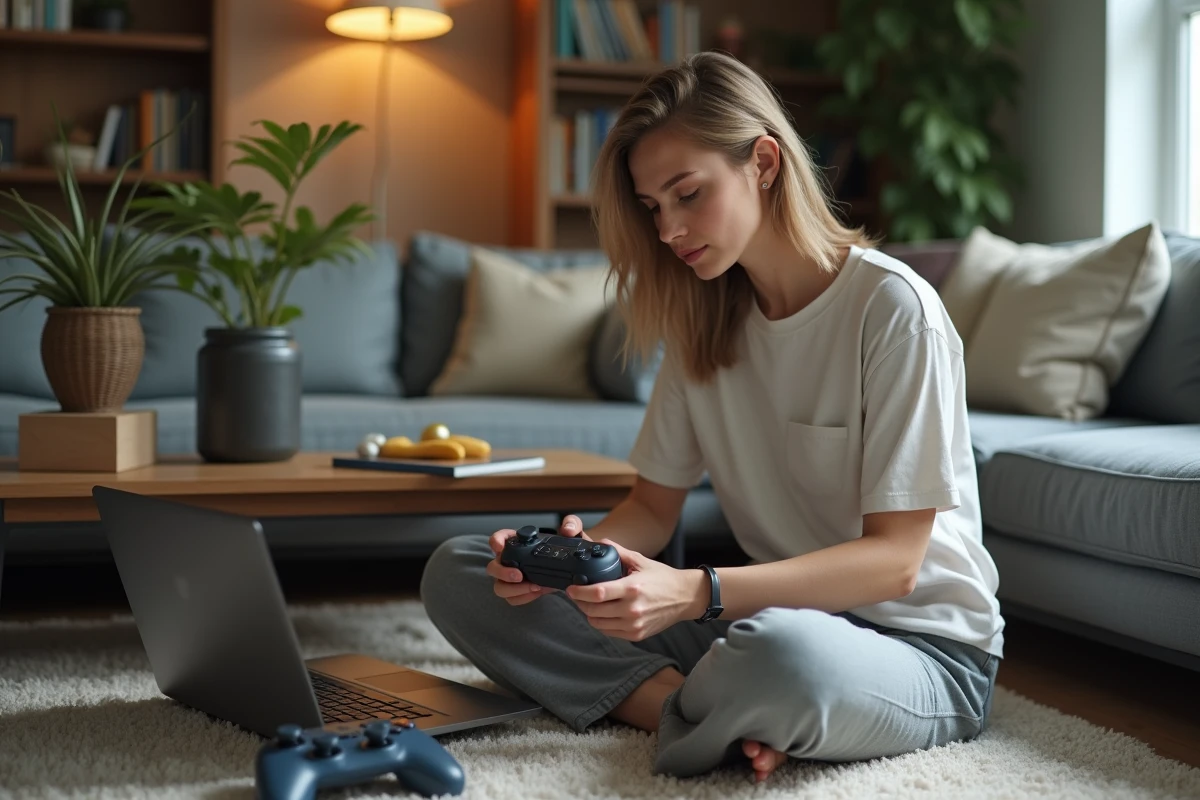
Installation, configuration et astuces pour profiter pleinement d’une manette non Xbox sur PC
La Manette Switch Pro mise sur l’endurance et la prise en main, mais s’installer sur Windows réclame d’emprunter quelques chemins de traverse. Que vous optiez pour l’USB ou le Bluetooth, la connexion fonctionne, mais la détection automatique n’est pas toujours complète. Depuis 2018, Steam propose un support natif : la Manette Nintendo Switch apparaît dans les options, offrant la possibilité d’ajuster le mapping des boutons, de personnaliser les sticks analogiques et de sauvegarder différents profils selon vos jeux préférés.
Des outils comme BetterJoy ou reWASD viennent compléter la configuration. Ces utilitaires pallient les limites de compatibilité, simulant par exemple une Manette Xbox pour forcer la reconnaissance dans des jeux qui ignorent la Manette Nintendo. Il faut cependant garder en tête que la gestion des vibrations ou du gyroscope reste variable selon le pilote utilisé.
Voici quelques conseils pour faciliter l’utilisation quotidienne :
- Activez la détection de la Manette Pro de Nintendo dans Steam Big Picture pour une reconnaissance optimale.
- Un adaptateur 8BitDo peut transformer n’importe quelle Manette Switch en périphérique compatible Xbox.
- Pensez à vérifier régulièrement les mises à jour de firmware, proposées soit par le fabricant, soit par la communauté.
Pour l’instant, les Manettes PlayStation et Xbox dominent le jeu sur PC, grâce à leur prise en charge rapide et à leurs fonctionnalités abouties. Mais une Nintendo Pro Controller Switch bien configurée, enrichie de quelques astuces, trouve elle aussi sa place et bouscule les habitudes, prouvant que le plaisir de jeu ne se limite plus à une seule bannière.